Felhasználói kézikönyv
Főbérlő
A programban a főbérlő adatait a Főbérlő menüpont alatt tudod rögzíteni. Kövesd az alábbi lépéseket:
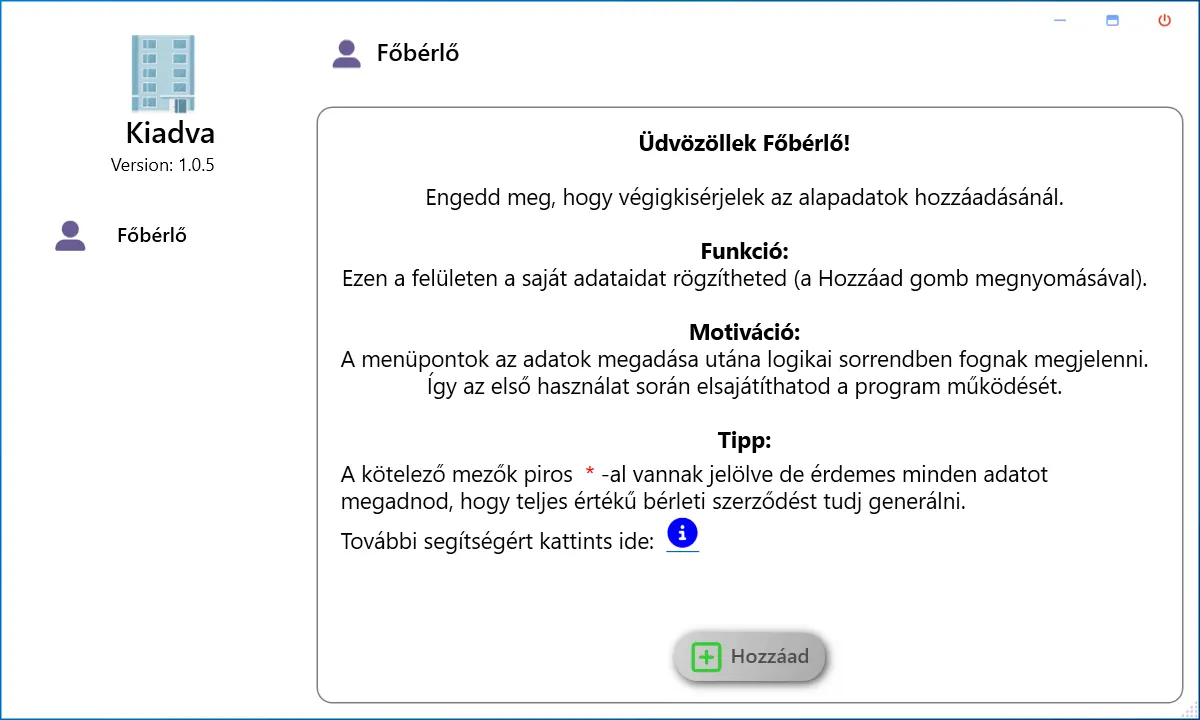
- Kattints a "Hozzáad" gombra.
Főbérlő hozzáadása
A kötelező mezők piros * -gal vannak jelölve, de érdemes minden adatot megadnod, hogy teljes értékű bérleti szerződést tudj generálni (néhány mezőben szürkével szedett példaadatot láthatsz).
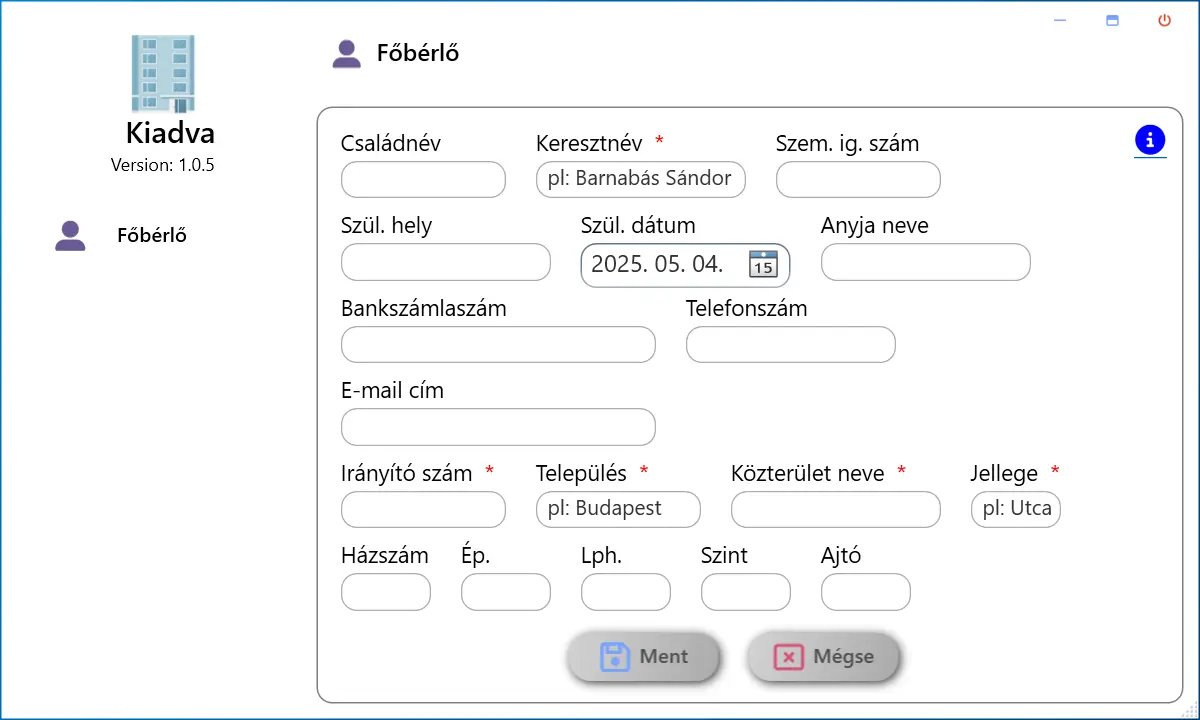
- Töltsd ki a szükséges adatokat, "Kötelező" mezők (Keresztnév, Irányító szám, Település, Közterület neve, Jellege).
- Mentéshez kattints a "Ment" gombra.
- Egyenlegközlőket, illetve értesítéseket tudsz küldeni a bérlőidnek, ha megadod az "E-mail cím"-et.
- "Buborék súgó" jelenik meg, ha az egérmutatót egy mező fölött hosszabb ideig tartod (pl.: Lph. felett a: Lépcsőház megadása szöveg).
- A "Tabulátor" gombbal a soron következő mezőre léphetsz.
Albérletek
A programban az albérletek adatait (az albérlet listát) az Albérletek menüpont alatt találod:
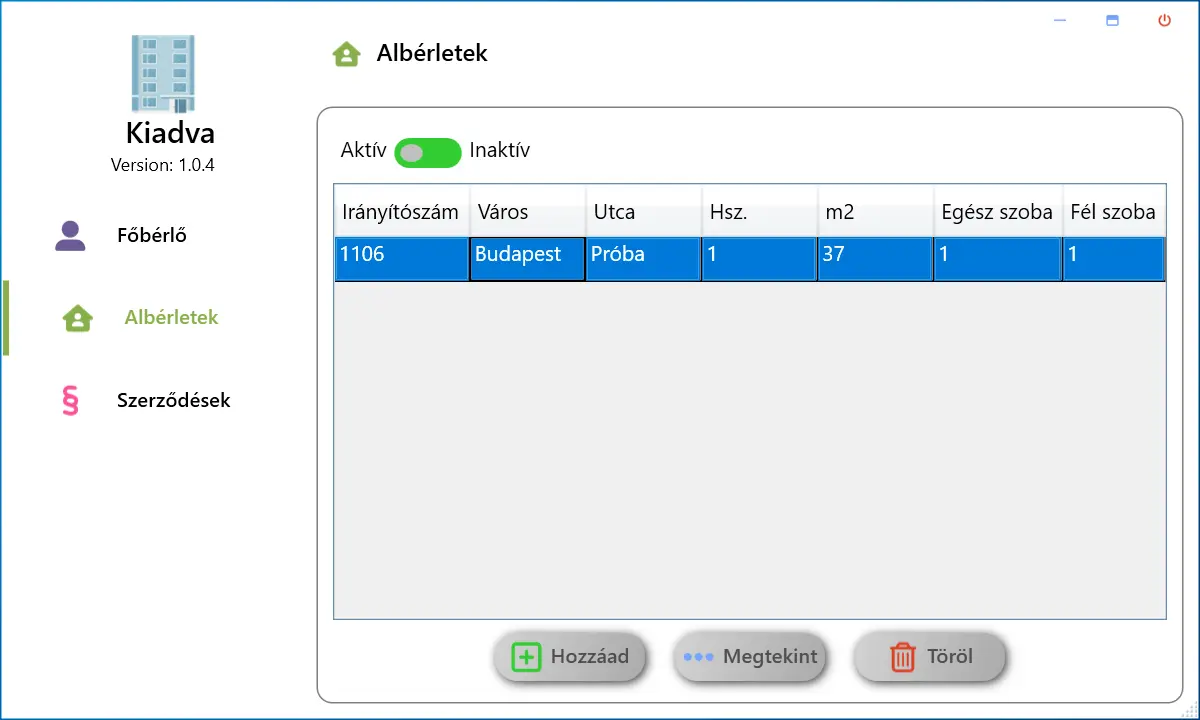
- A "Hozzáad" gombbal tudsz új albérletet rögzíteni.
- A "Megtekint" gombbal tudod az albérlet adatait megtekinteni/módosítani.
- A "Töröl" gombbal tudod törölni a kiválasztott albérletet.
- Ha egy soron "Duplán kattintasz" akkor a konkrét albérlet adatait tudod módosítani.
Új albérlet hozzáadása
Az Albérletek menüpontban a Hozzáad gomb megnyomása után jelenik meg az Új albérlet hozzáadása felület:
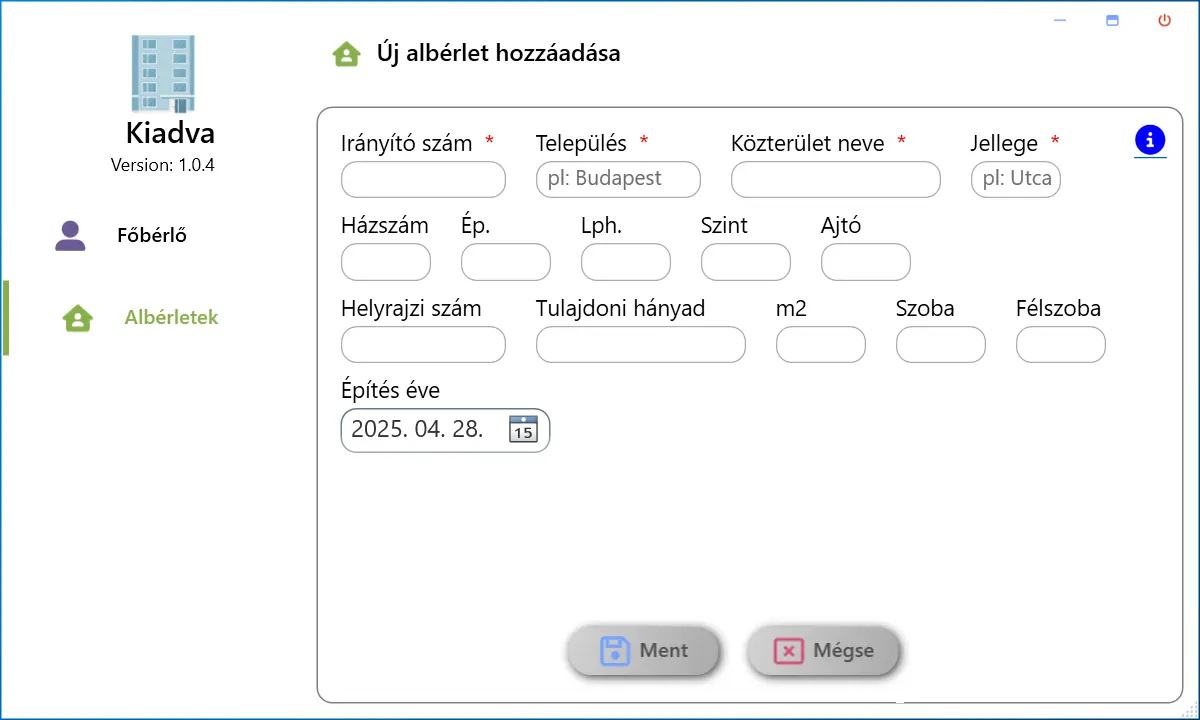
- Töltsd ki a szükséges adatokat, "Kötelező" mezők (Irányító szám, Település, Közterület neve, Jellege).
- Mentéshez kattints a "Ment" gombra.
- "Buborék súgó" jelenik meg, ha az egérmutatót egy mező fölött hosszabb ideig tartod (pl.: Lph. Lépcsőház megadása).
- A "Tabulátor" gombbal a következő mezőre léphetsz.
Albérlet adatainak megtekintése/módosítása
Az Albérletek menüpontban a listából a konkrét albérletet kiválasztva a Megtekint gombra kattintva megjelenik az Albérlet adatai felület:
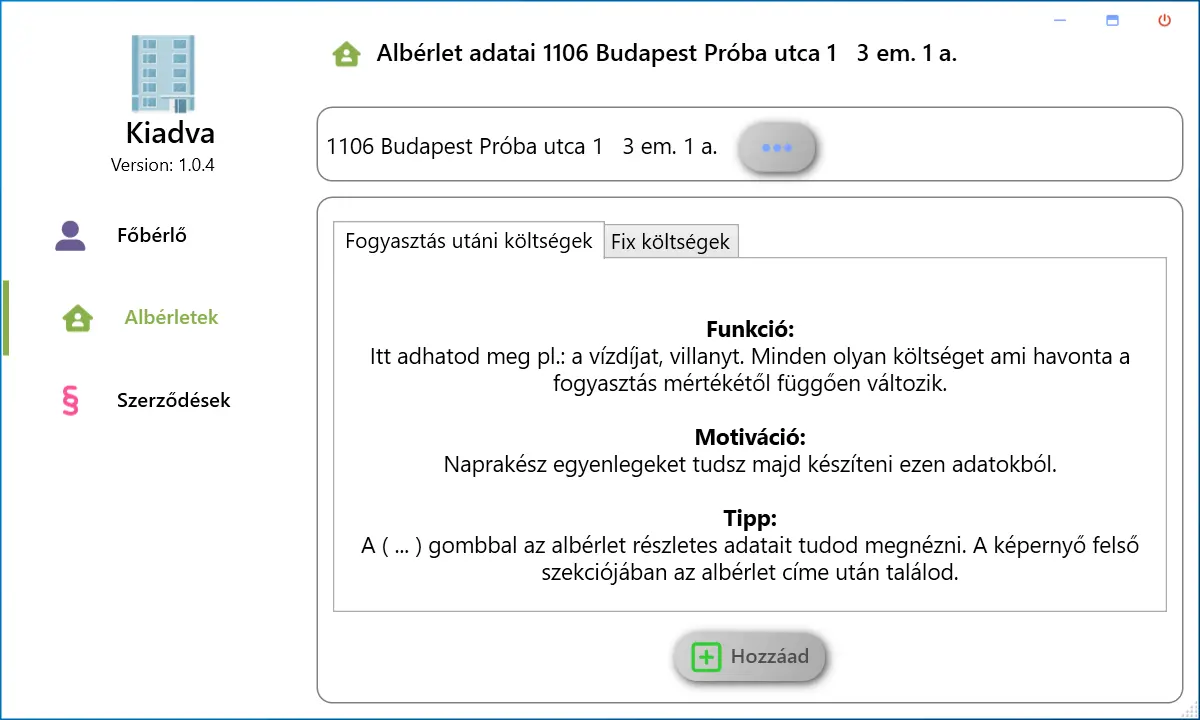
- A "(...)" gomb megnyomása után az albérlet alapadatai nyílnak meg megtekintésre/módosításra.
-
A "Hozzáad" gomb megnyomásával tudod rögzíteni az albérlethez kapcsolódó költségeket.
- "Fogyasztás utáni költségek" (pl.: vízdíj).
- "Fix költségek" (pl.: közös költség).
Költségek
Az Albérletek menüpontban a listából a konkrét albérletet kiválasztva a Megtekint gomb megnyomása után jelennek meg a költséglisták. Fogyasztás utáni költségek és Fix költségek:
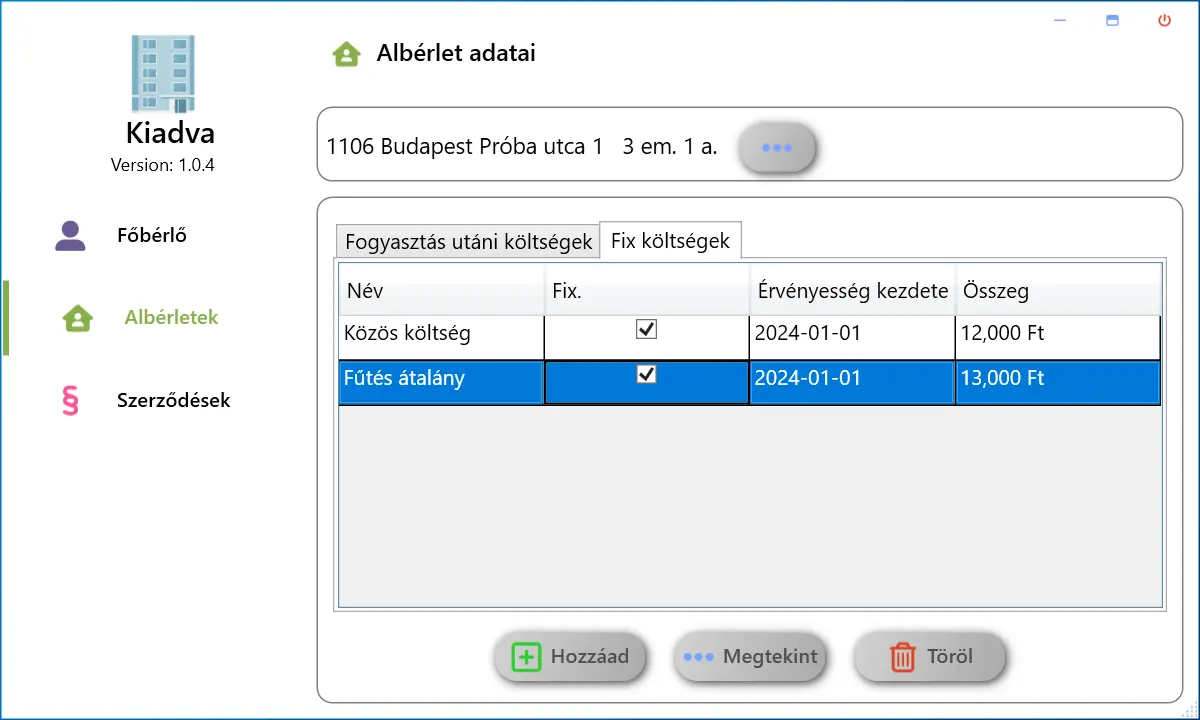
- A "Hozzáad" gombbal tudsz új költséget rögzíteni.
- A "Megtekint" gombbal tudod a költség adatait megtekinteni/módosítani.
- A "Töröl" gombbal tudod törölni a kiválasztott költséget.
- Ha egy soron "Duplán kattintasz" akkor a konkrét költség adatait tudod módosítani (csak a megnevezés és az összeg módosítható).
Új fix költség hozzáadása
Az Albérletek menüpontban a listából a konkrét albérletet kiválasztva a Megtekint gomb megnyomása után érhető el az Albérlet adatai képernyő. A Fix költségek fül kiválasztása és a Hozzáad gomb megnyomása után megjelenik az Új fix költség hozzáadása felület:
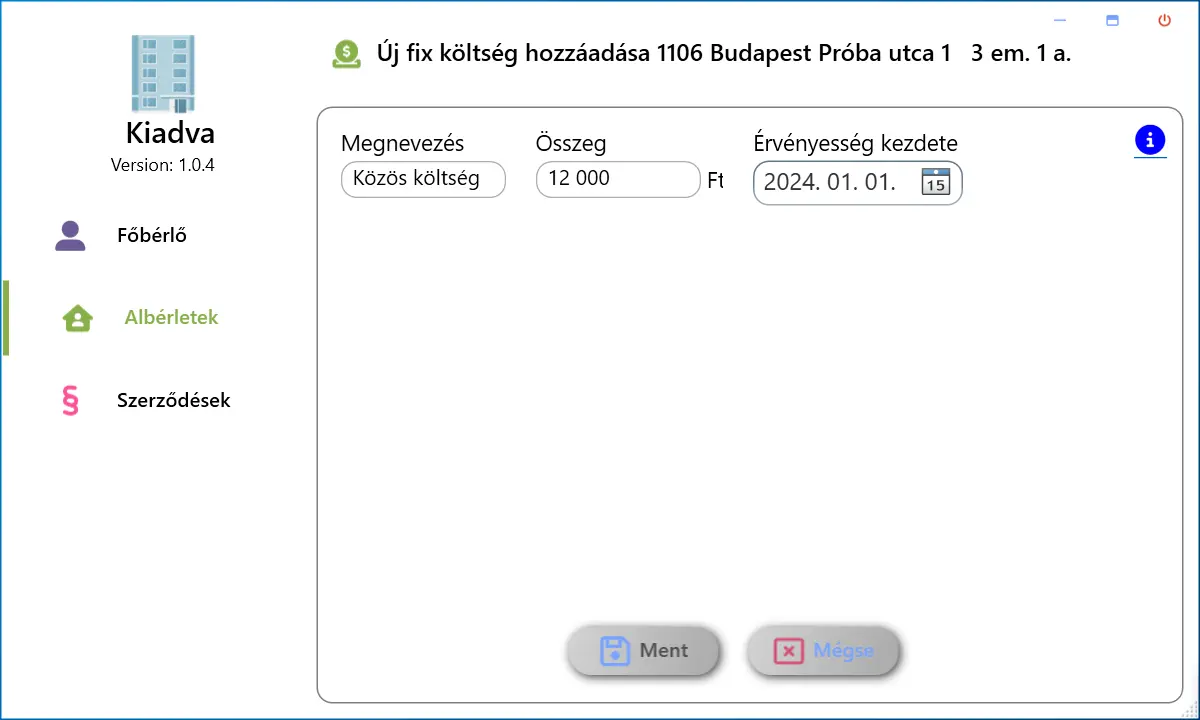
- Töltsd ki a szükséges adatokat, "Kötelező" mező (Megnevezés).
- Mentéshez kattints a "Ment" gombra.
Fix költség adatainak megtekintése
Az Albérletek menüpontban a listából a konkrét albérletet kiválasztva a Megtekint gomb megnyomása után érhető el az Albérlet adatai képernyő. A Fix költségek fül kiválasztása és a Megtekint gomb megnyomása után megjelenik a Fix költség adatai felület. A képen a közös költség és a hozzá kapcsolódó érvényességi idők, illetve összegek láthatók:
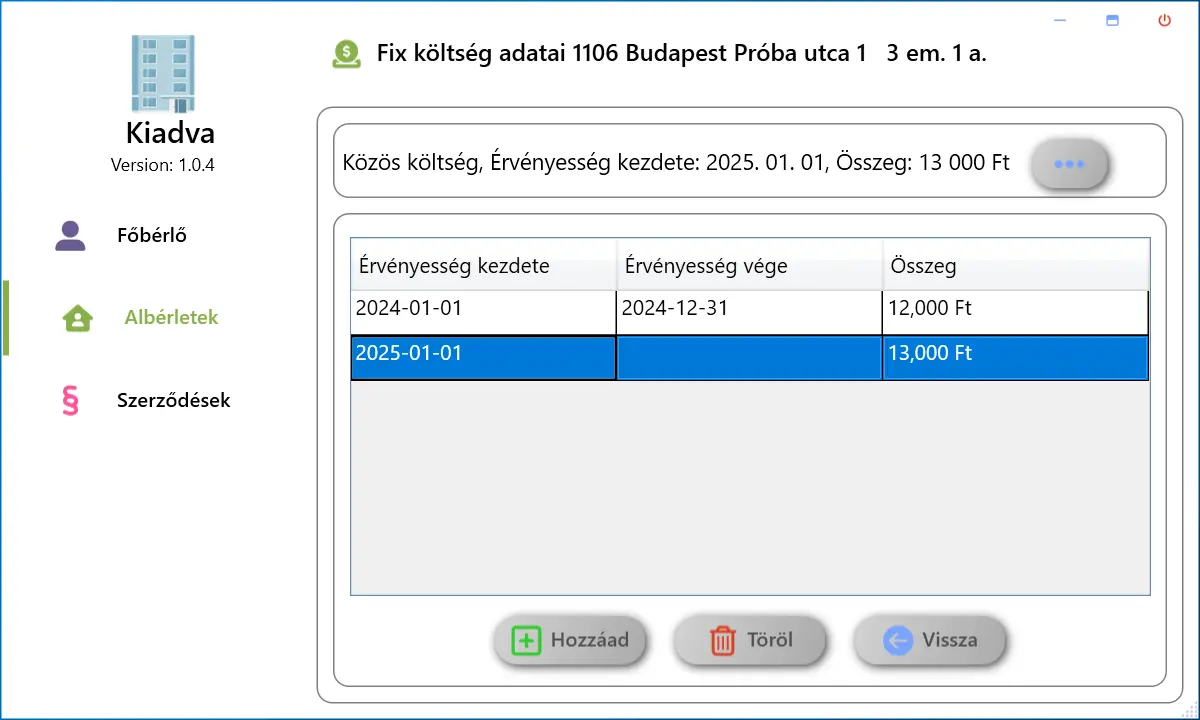
- A "(...)" gomb megnyomása után az Fix költség alapadatai nyílnak meg megtekintésre/módosításra (mindig a legújabb érvényességű költség szerepel itt).
- A "Hozzáad" gomb megnyomásával tudsz új érvényességet, illetve összeget rögzíteni a Fix költséghez (pl.: ha 2025.01.01-től emelkedik a közös költség).
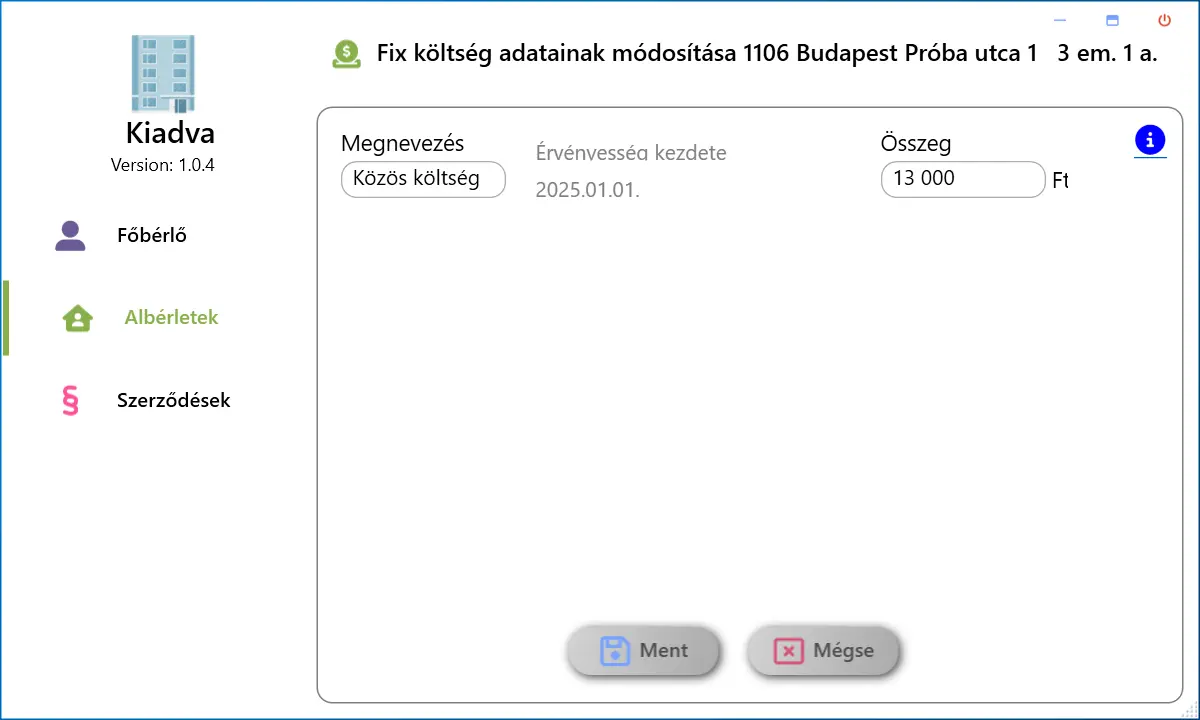
Fix költség adatainak módosítása
Az Albérletek menüpontban a listából a konkrét albérletet kiválasztva a Megtekint gomb megnyomása után érhető el az Albérlet adatai képernyő. A Fix költségek fül kiválasztása és a (...) gomb megnyomása után megjelenik a Fix költség adatainak módosítása felület:
-
Módosítsd a szükséges adatokat.
- Csak a megnevezés és az összeg módosítható
- Az érvényesség végét nem kell megadnod azt a program automatikusan kezeli (az új érvényesség kezdete mínusz egy nap).
- Mentéshez kattints a "Ment" gombra.
Szerződések
A programban a bérleti szerződések adatait (a szerződés listát) a Szerződések menüpont alatt találod:
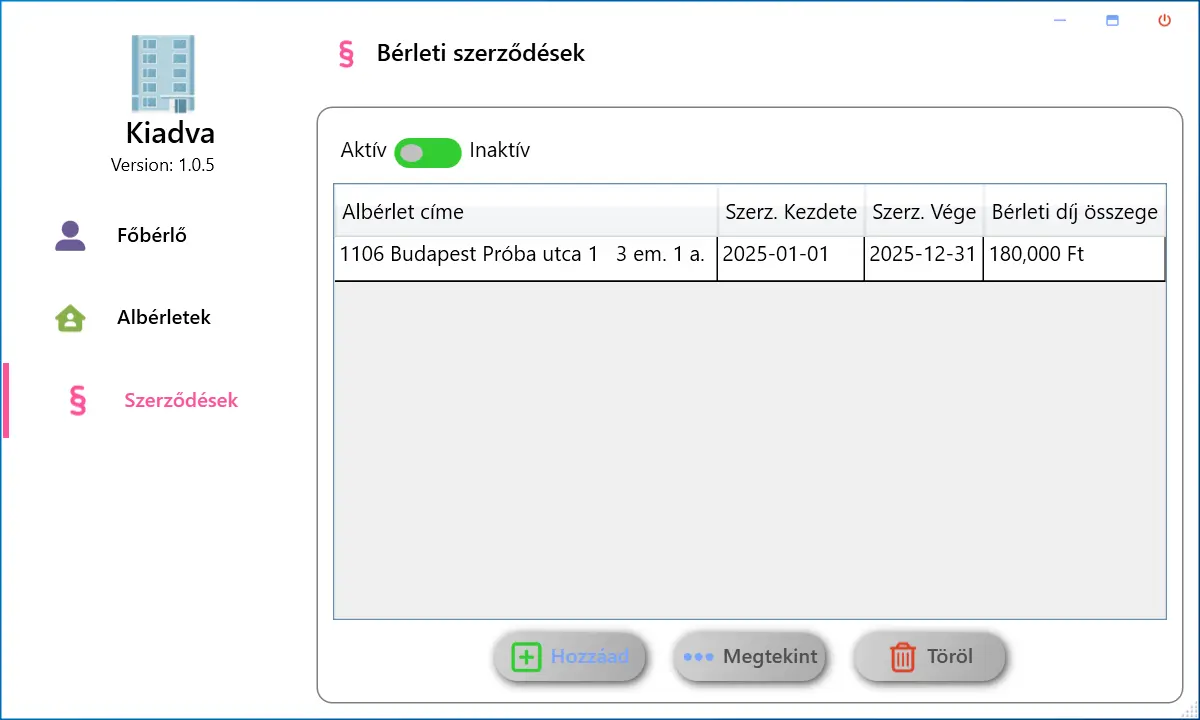
- A "Hozzáad" gombbal tudsz új szerződést rögzíteni.
- A "Megtekint" gombbal tudod a szerződés adatait megtekinteni/módosítani.
- A "Töröl" gombbal tudod törölni a kiválasztott szerződést.
- Ha egy soron "Duplán kattintasz" akkor a konkrét szerződés adatait tudod módosítani.
Új bérleti szerződés hozzáadása
A Szerződések menüpontban a Hozzáad gomb megnyomása után megjelenik az Új bérleti szerződés hozzáadása felület:
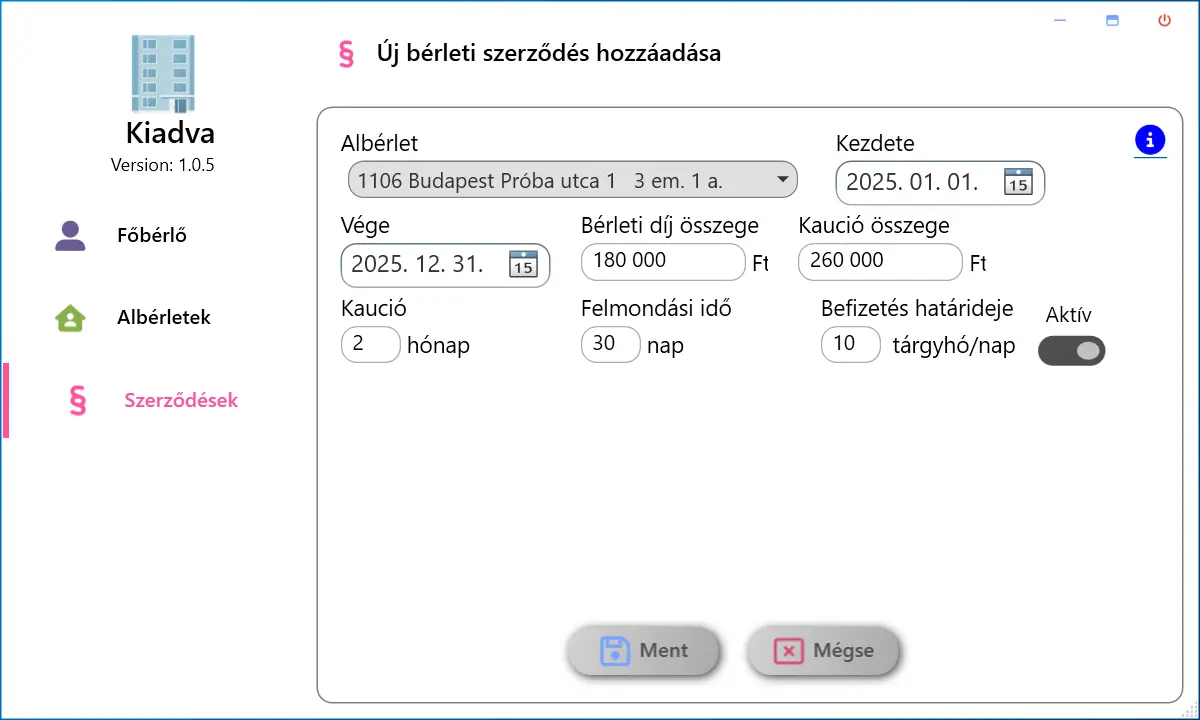
- Töltsd ki a szükséges adatokat, "Kötelező" mező (Albérlet).
- Mentéshez kattints a "Ment" gombra.
- "Felmondási idő" a bérleti szerződésen az itt megadott nap fog megjelenni (általában 30).
- "Befizetés határideje" a bérlőknek küldött egyenlegközlőkön az itt megadott nap jelenik meg fizetési határidőként.
Bérleti szerződés adatainak megtekintése/módosítása
A Szerződések menüpontban a listából a konkrét szerződést kiválasztva a Megtekint gomb megnyomása után érhető el a Bérleti szerződés adatai felület:
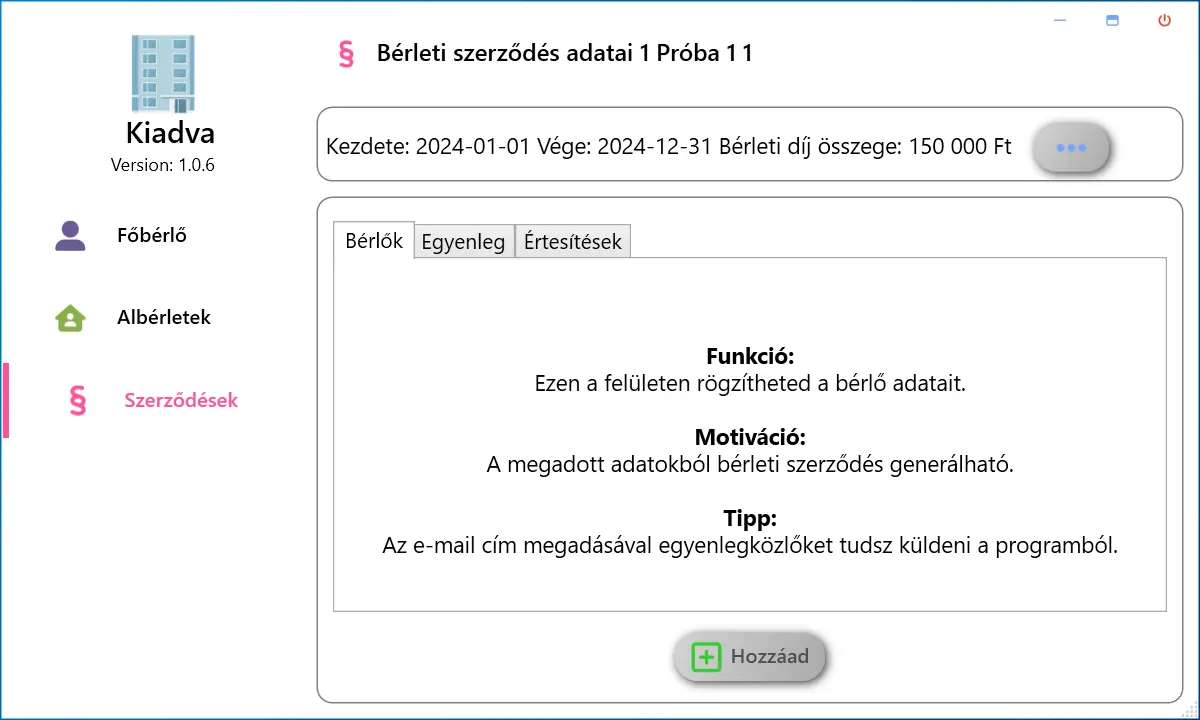
- A "(...)" gomb megnyomása után a szerződés alapadatai nyílnak meg megtekintésre/módosításra.
-
A "Hozzáad" gomb megnyomásával tudod rögzíteni a szerződéshez kapcsolódó bérlőket és a hozzájuk tartozó egyenlegeket, értesítéseket.
- "Bérlők alapadatai.
- "Egyenleg" a bérlőknek havi szinten terhelt/küldött egyenlegek.
- "Értesítések" a bérlőknek automatikusan küldött értesítések.
Lakásbérleti szerződés generálása
A Szerződések menüpontban a listából a konkrét szerződést kiválasztva a Megtekint gomb megnyomása után érhető el a Bérleti szerződés adatai képernyő ahol a (...) gomb megnyomása után megjelenik a Bérleti szerződés alapadatai felület:
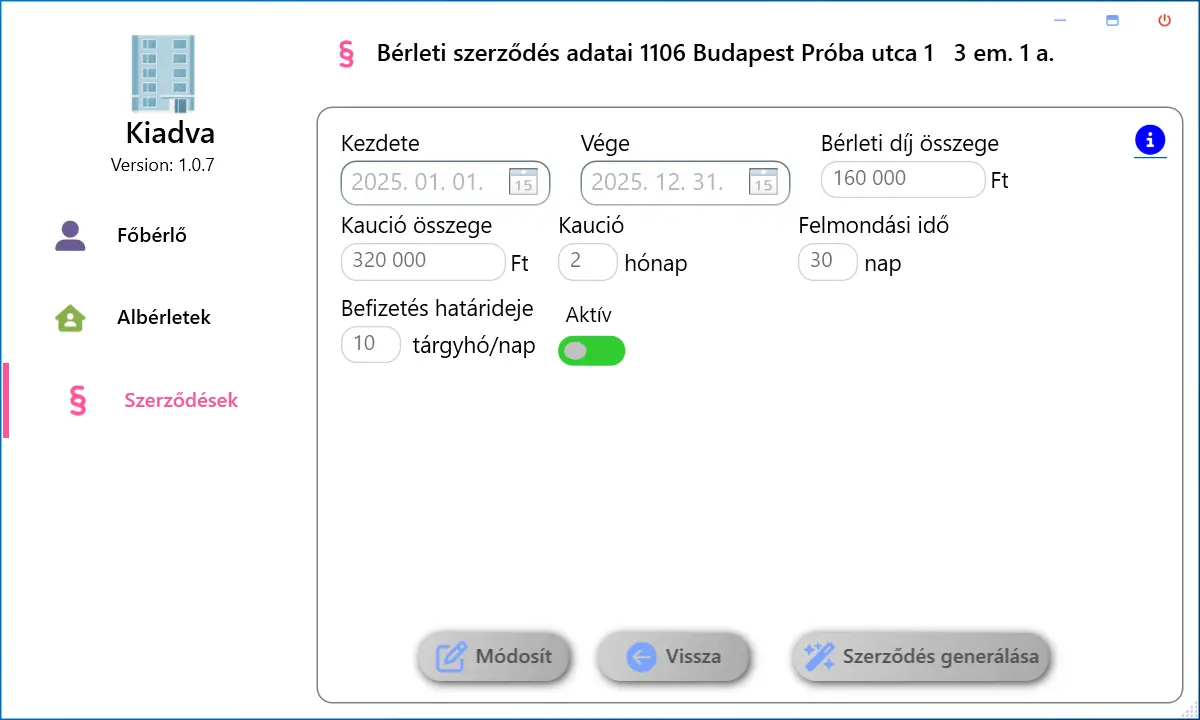
- A "Szerződés generálása" gomb megnyomásakor a bérleti szerződés automatikusan mentésre kerül a felhasználói "Asztal"-ra.
- A szerződés egy módosítható és nyomtatható Open "Office dokumentumként készül el.
- A hiányzó adatok pirossal kerülnek megjelölésre: FOBERLO_TELEFONSZAM, ezek tetszőlegesen pótolhatók a programban, illetve kézzel is megadhatók a már legenerált dokumentumban.
Új Bérlő hozzáadása
A Szerződések menüpontban a listából a konkrét szerződést kiválasztva a Megtekint gomb megnyomása után érhető el a Bérleti szerződés adatai képernyő. A Bérlők fül kiválasztása és a Hozzáad gomb megnyomása után megjelenik az Új bérlő hozzáadása felület:
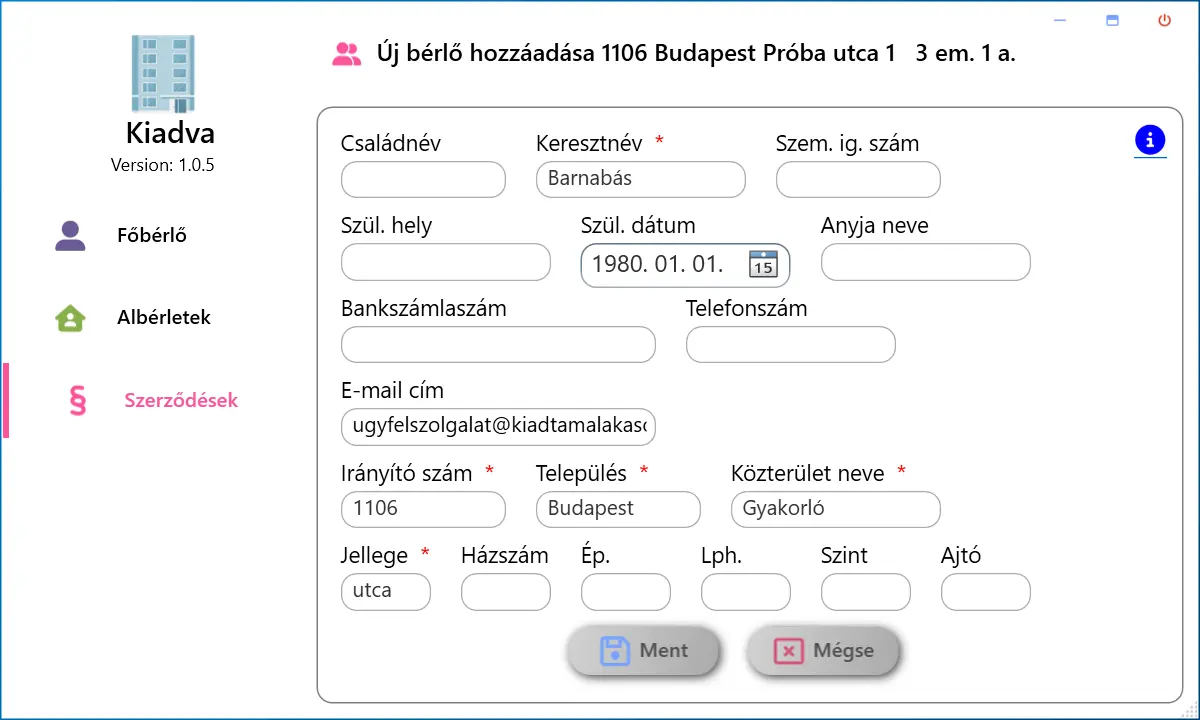
- Töltsd ki a szükséges adatokat, "Kötelező" mezők (Keresztnév, Irányító szám, Település, Közterület neve, Jellege).
- Mentéshez kattints a "Ment" gombra.
- Egyenlegközlőket, illetve értesítéseket tudsz küldeni a bérlőidnek, ha megadod az "E-mail cím"-et.
Új egyenleg hozzáadása
A Szerződések menüpontban a listából a konkrét szerződést kiválasztva a Megtekint gomb megnyomása után érhető el a Bérleti szerződés adatai képernyő. Az Egyenleg fül kiválasztása és a Hozzáad gomb megnyomása után megjelenik az Új egyenleg hozzáadása felület:
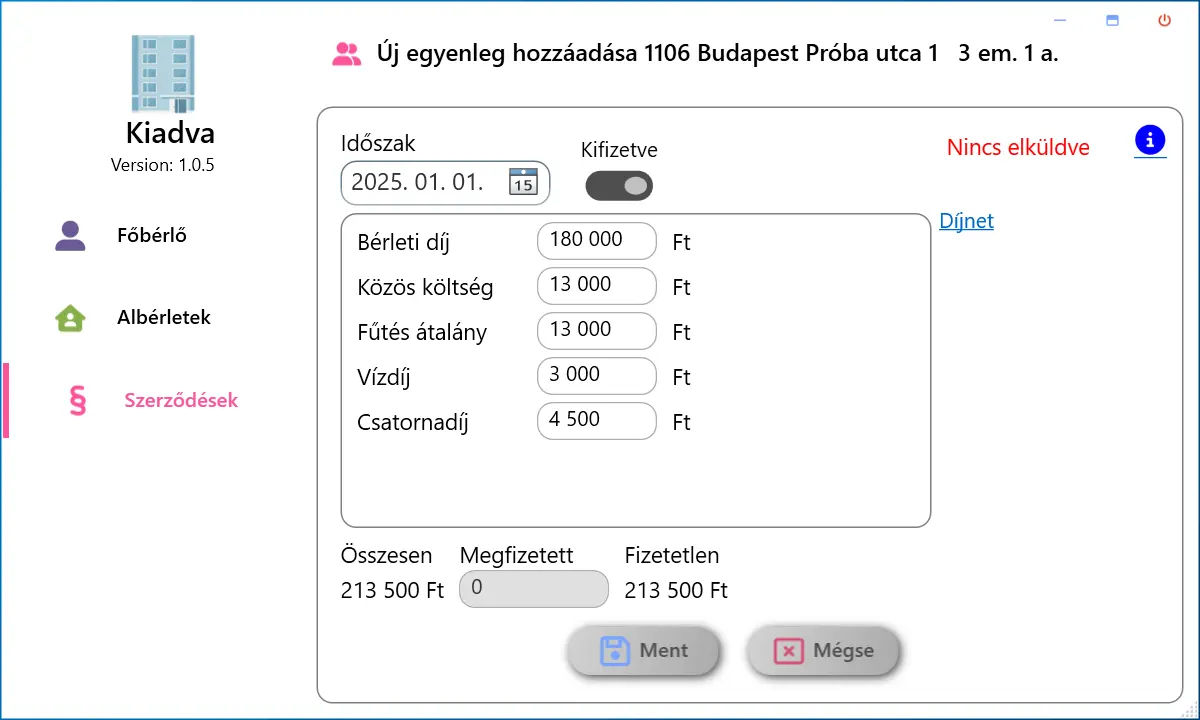
- Az egyenlegeket havi szinten kell elkészíteni. A program automatikusan mindig a soron következő időszakot ajánlja fel.
- Add meg az értékeket, a fix költségek összegei már megjelennek, de ha szükséges módosíthatóak).
- Mentéshez kattints a "Ment" gombra.
- Ha az adott hónapban nem volt pl.: vízdíj (mert kéthavonta kell fizetni) akkor ne adj meg értéket, maradjon 0 Ft. A nullával megadott költségek nem fognak megjelenni az egyenlegközlőn.
Értesítések
A Szerződések menüpontban a listából a konkrét szerződést kiválasztva a Megtekint gomb megnyomása után érhető el a Bérleti szerződés adatai képernyő. Az Értesítések fül kiválasztása és a Hozzáad gomb megnyomása után megjelenik az Új értesítés hozzáadása felület:
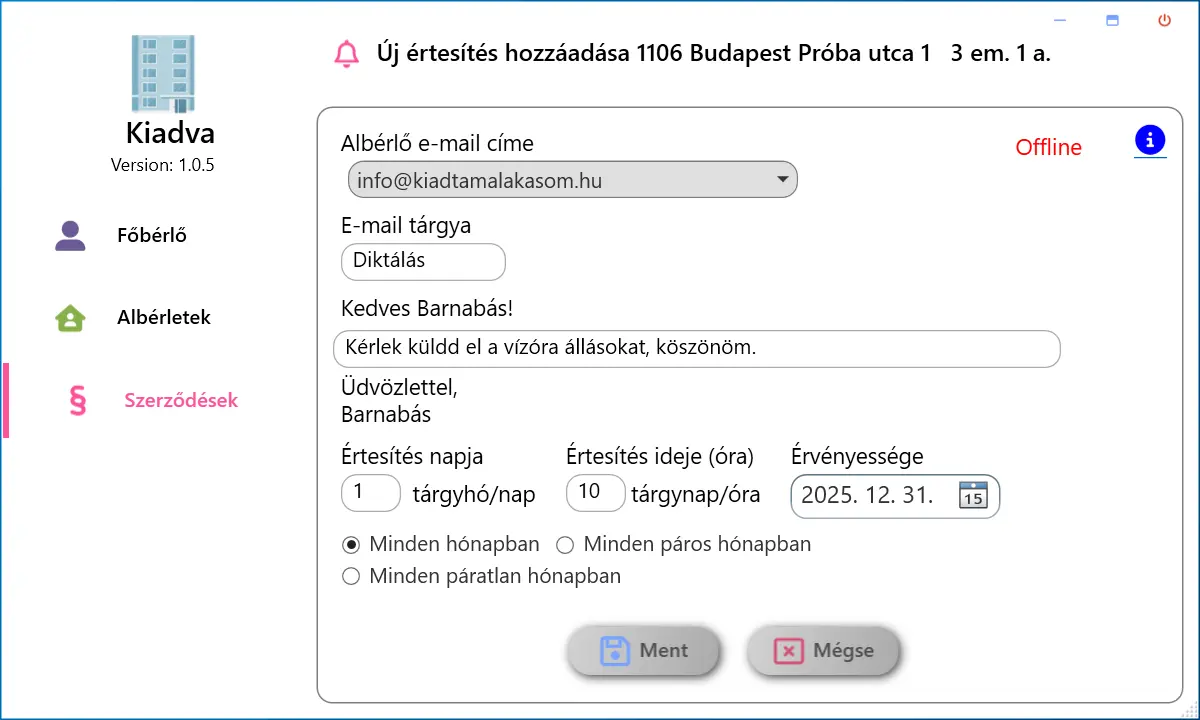
- Töltsd ki a szükséges adatokat, "Kötelező" mezők (Albérlő e-mail címe, e-mail tárgya, értesítés szövege).
- Mentéshez kattints a "Ment" gombra.
- Az értesítésekkel tudod emlékeztetni a bérlőidet pl.: az óraállások elküldésére, vagy a fizetési határidők betartására.
- Az értesítések a megadott paraméterek alapján havonta, páros vagy páratlan hónapban az értesítés napján és az értesítés idejében kerülnek automatikusan elküldésre.