Ingatlankezelő szoftver magánszemélyeknek. Minden platformról használható.
groups
Bérlők kezelése
person_add
Új bérlő hozzáadása
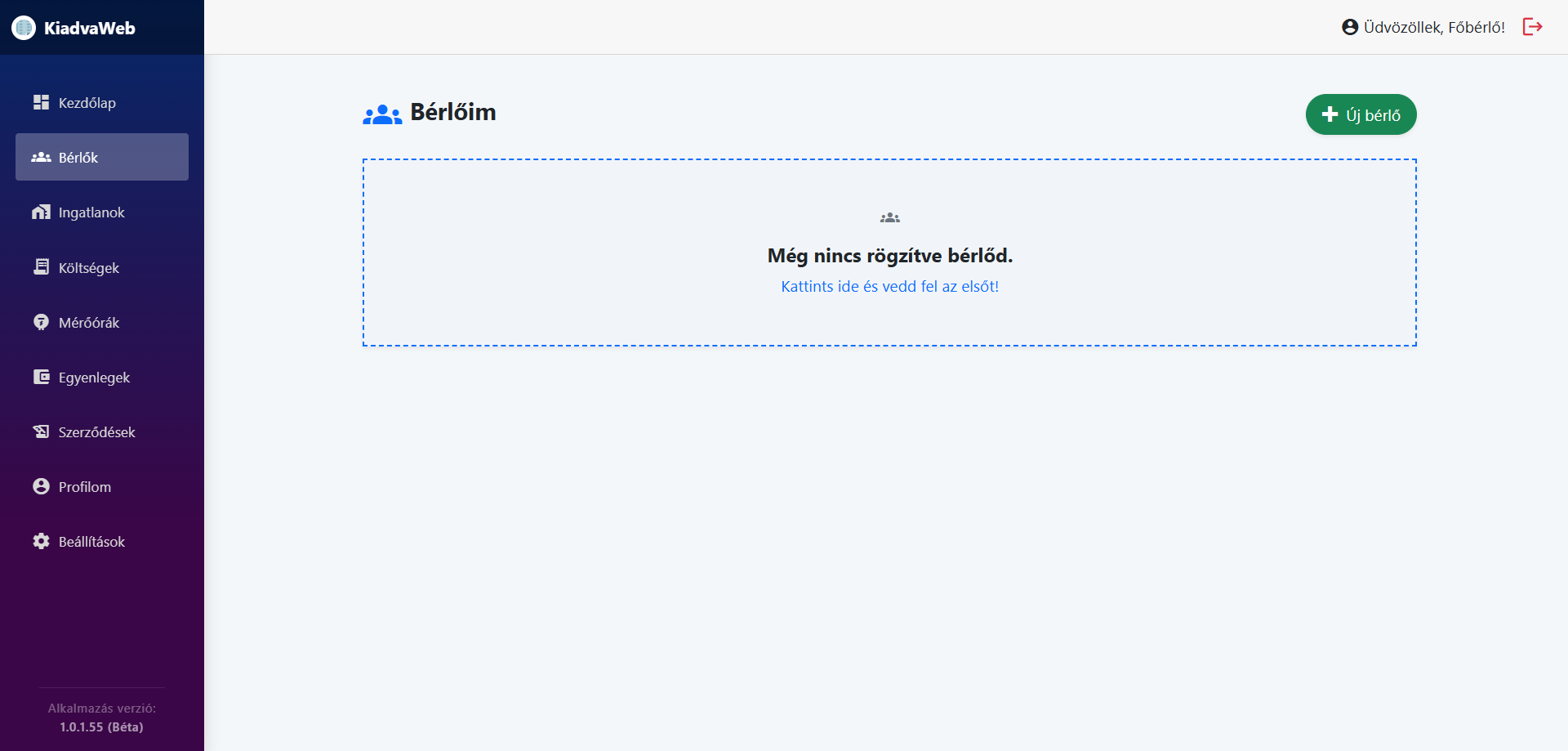
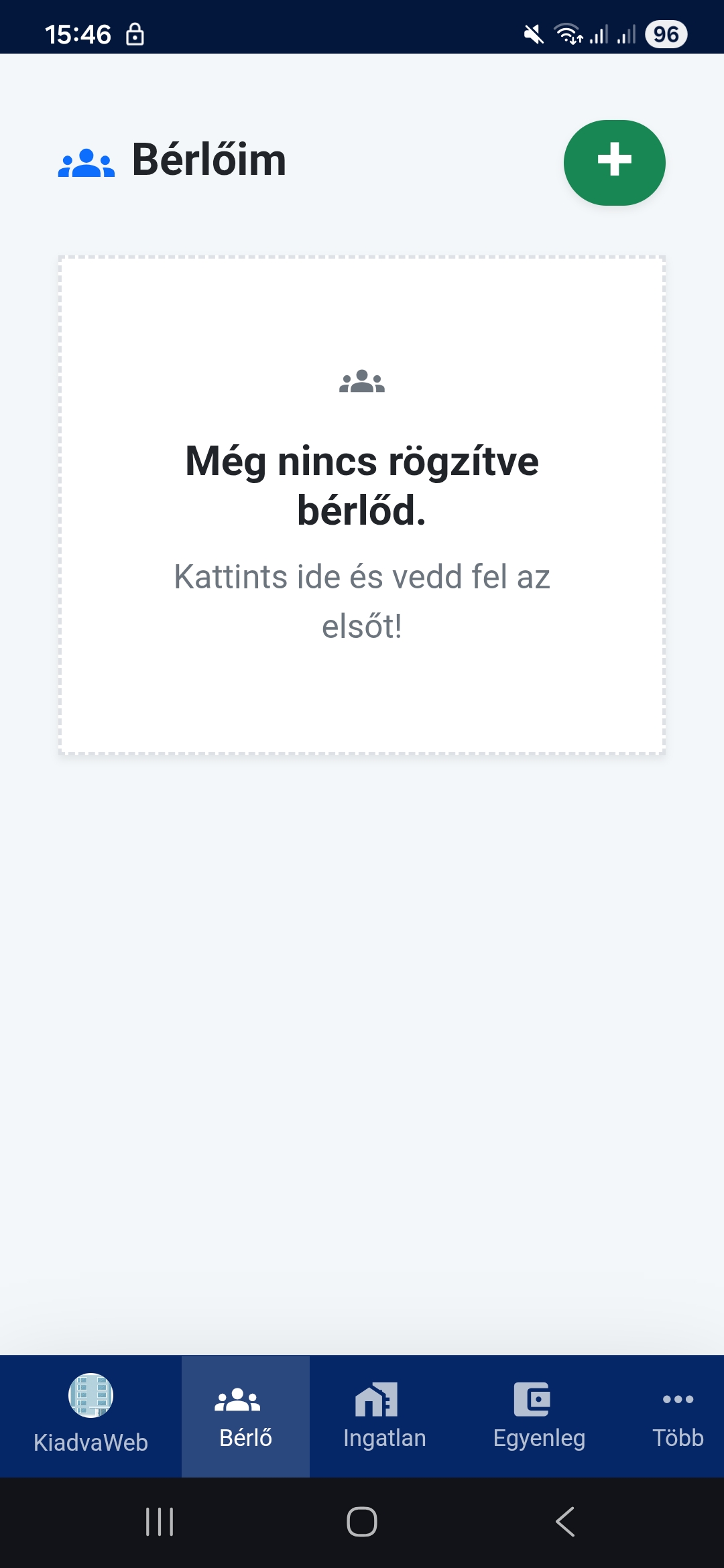
- Navigálj a bal oldali menüben a Bérlők fülre.
- Kattints a jobb felső sarokban található zöld Új bérlő gombra.
- Add meg a kötelező adatokat (keresztnév, Email cím), majd a mentés után a bérlő megjelenik a rendszerben.
- Menü: Bérlő.
- Koppints az Zöld + gombra.
- Add meg az adatokat és mentsd el a bérlőt.
outgoing_mail
Bérlő meghívása
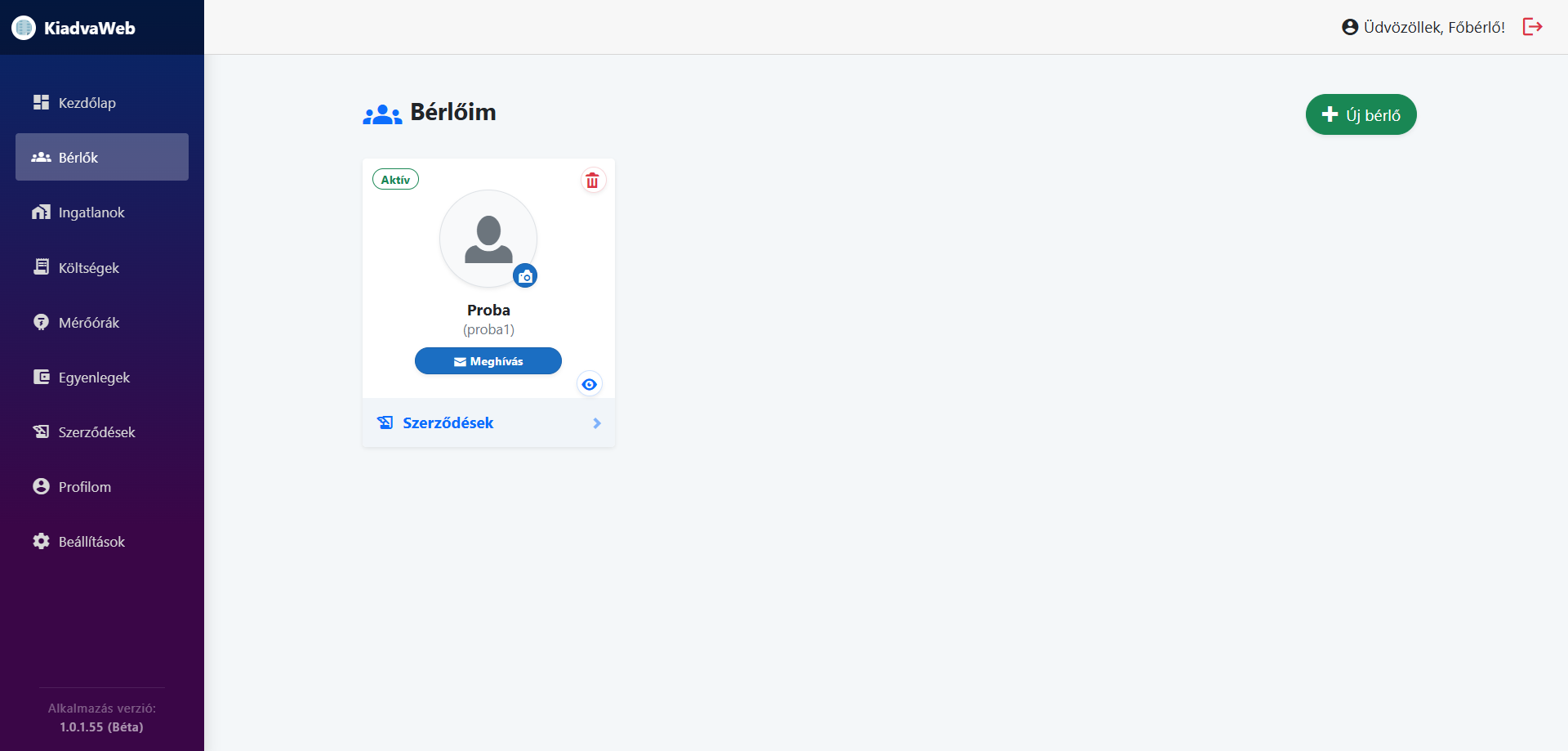
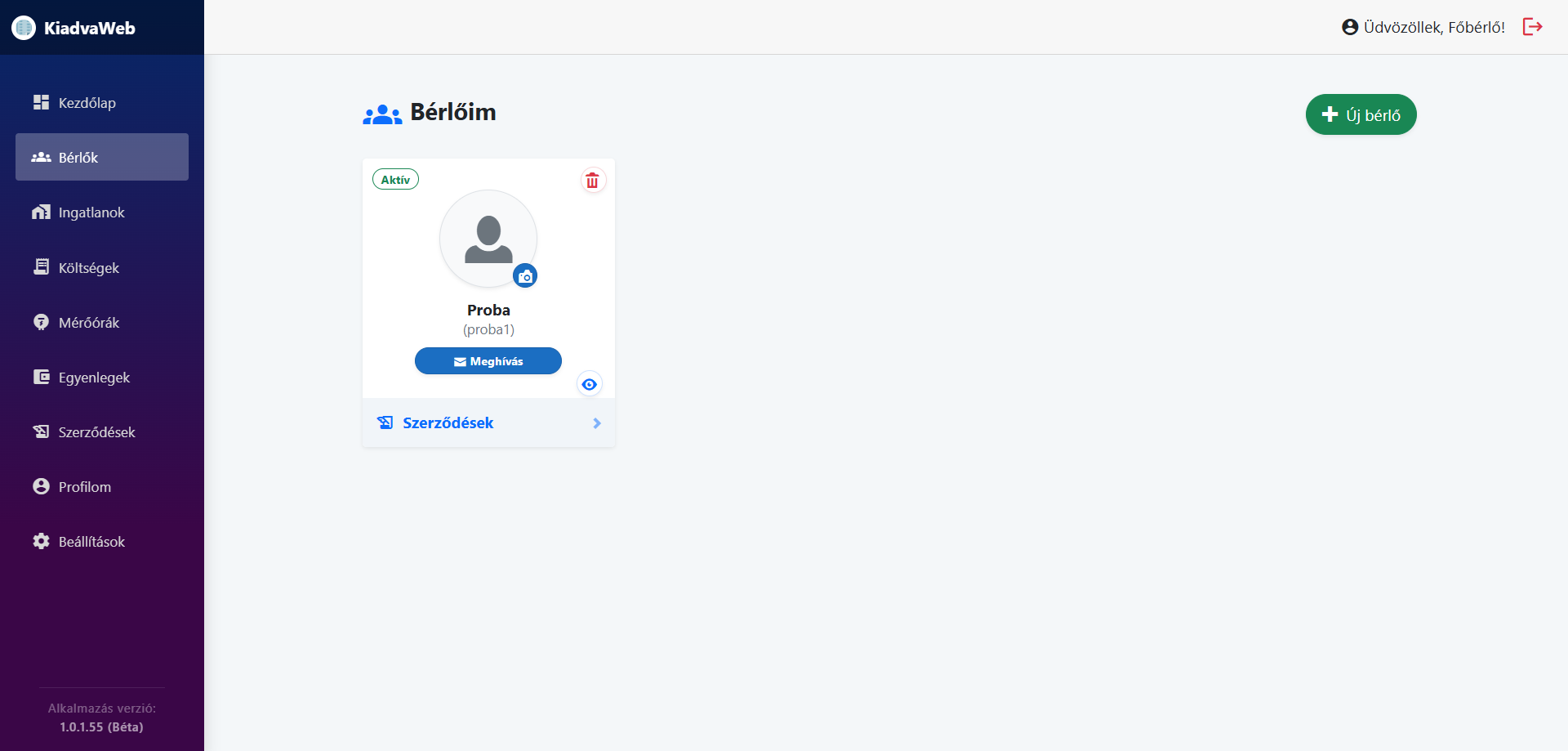
1. Meghívó küldése
- Navigálj a bal oldali menüben a Bérlők fülre.
- Kattints a outgoing_mail Meghívás gombra.
- A rendszer meghívót küld a bérlő Email címére és visszajelzést ad a meghívás sikerességéről.
- Menü: Bérlő.
- Koppints a outgoing_mail Meghívás gombra.
- A rendszer meghívót küld a bérlő Email címére és visszajelzést ad a meghívás sikerességéről.
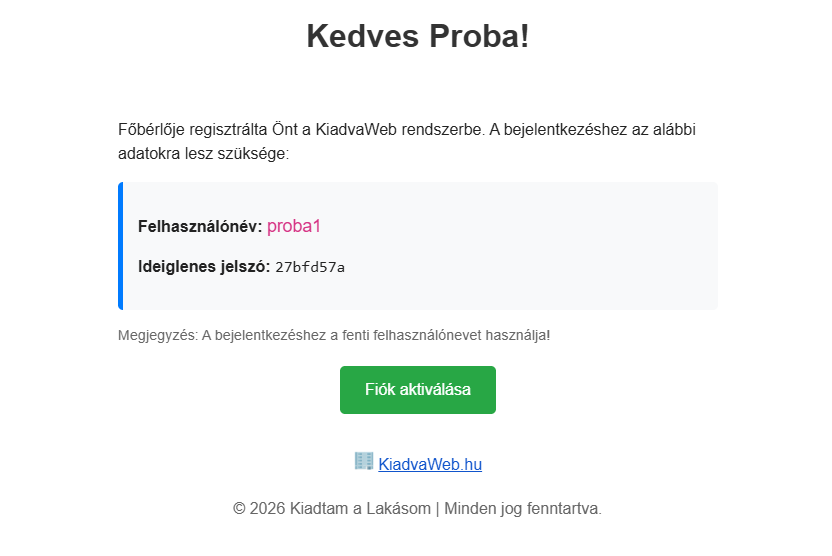
2. Az elküldött meghívó
- A bérlő a fiók aktiválása után be tud jelentkezni az alkalmazásba.
- A felhasználónevet a rendszer generálja az albérlő keresztnevéből.
- Az ideiglenes jeslszót a bérlő bejelentkezés után a beállítások menüpontban módosíthatja.
- A bérlő a fiók aktiválása után be tud jelentkezni az alkalmazásba.
- A felhasználónevet a rendszer generálja az albérlő keresztnevéből.
- Az ideiglenes jeslszót a bérlő bejelentkezés után a beállítások menüpontban módosíthatja.
edit
Bérlő módosítása
- Navigálj a bal oldali menüben a Bérlők fülre.
- Kattints a bérlő kártyára visibility gomb.
- Módosítsd az adatokat a felugró modális ablakban.
- A bérlő Email címe a meghívás után nem módosítható (ha a bérlő már regisztrált).
- Menü: Bérlő.
- Koppints a bérlő kártyára visibility gomb.
- Módosítsd az adatokat a felugró modális ablakban.
- A bérlő Email címe a meghívás után nem módosítható (ha a bérlő már regisztrált).
delete
Bérlő törlése
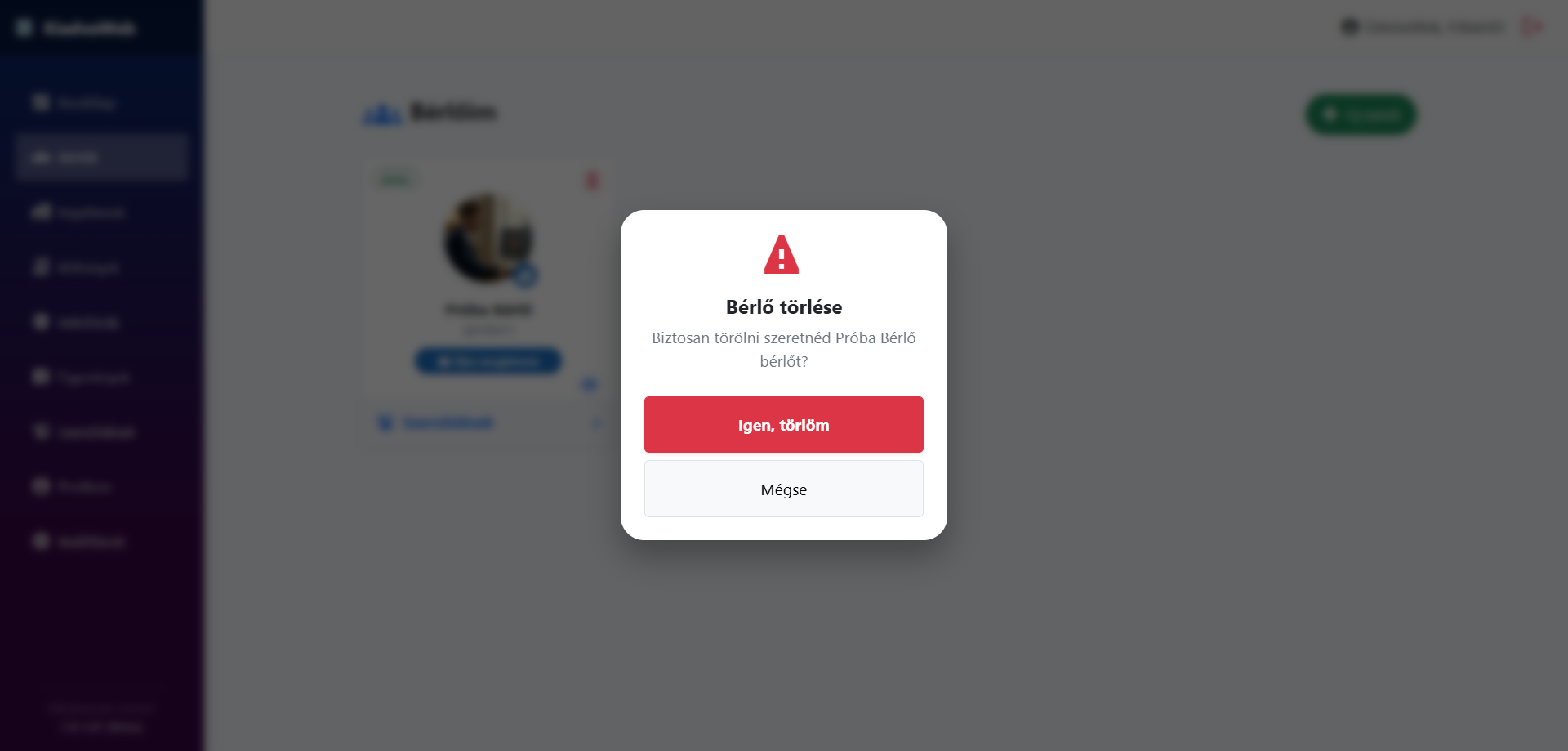
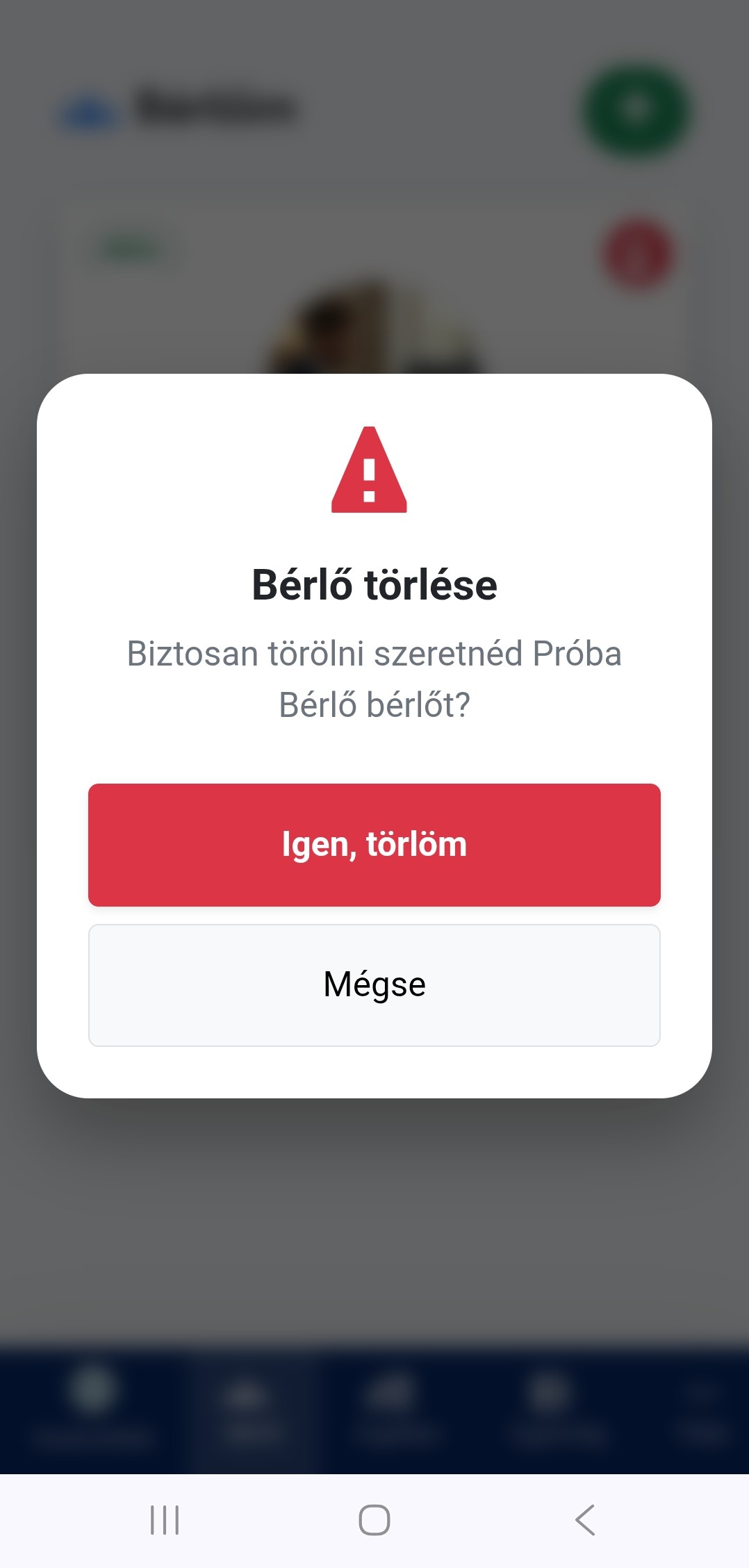
Bérlő törlése
- Navigálj a bal oldali menüben a Bérlők fülre.
- Kattints a törlendő bérlő kártyáján a delete törlés ikonra.
- Erősítsd meg a szándékodat a felugró ablakban.
- Menü: Bérlő.
- Koppints a törlendő bérlő kártyáján a delete törlés ikonra.
- Erősítsd meg a szándékodat a felugró ablakban.
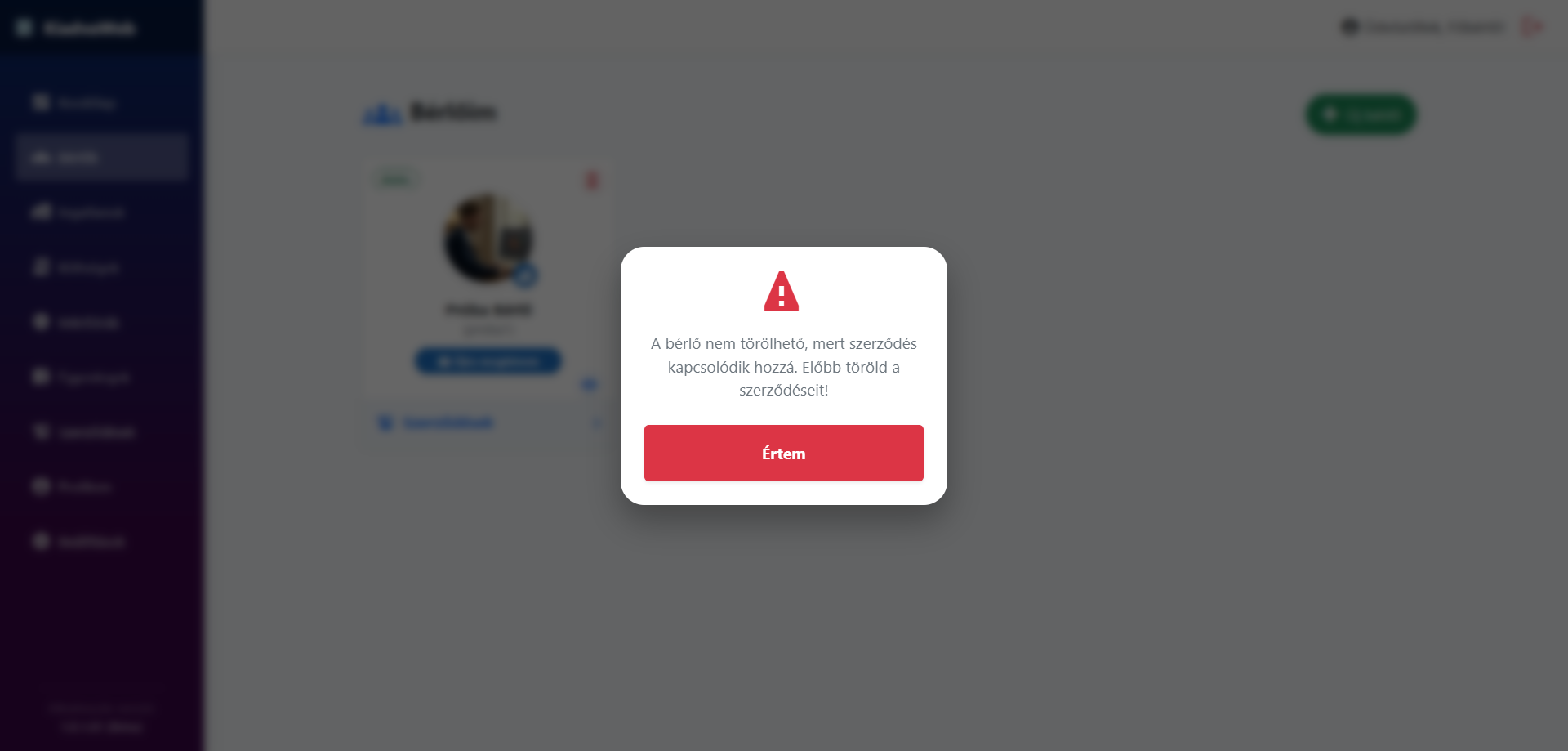
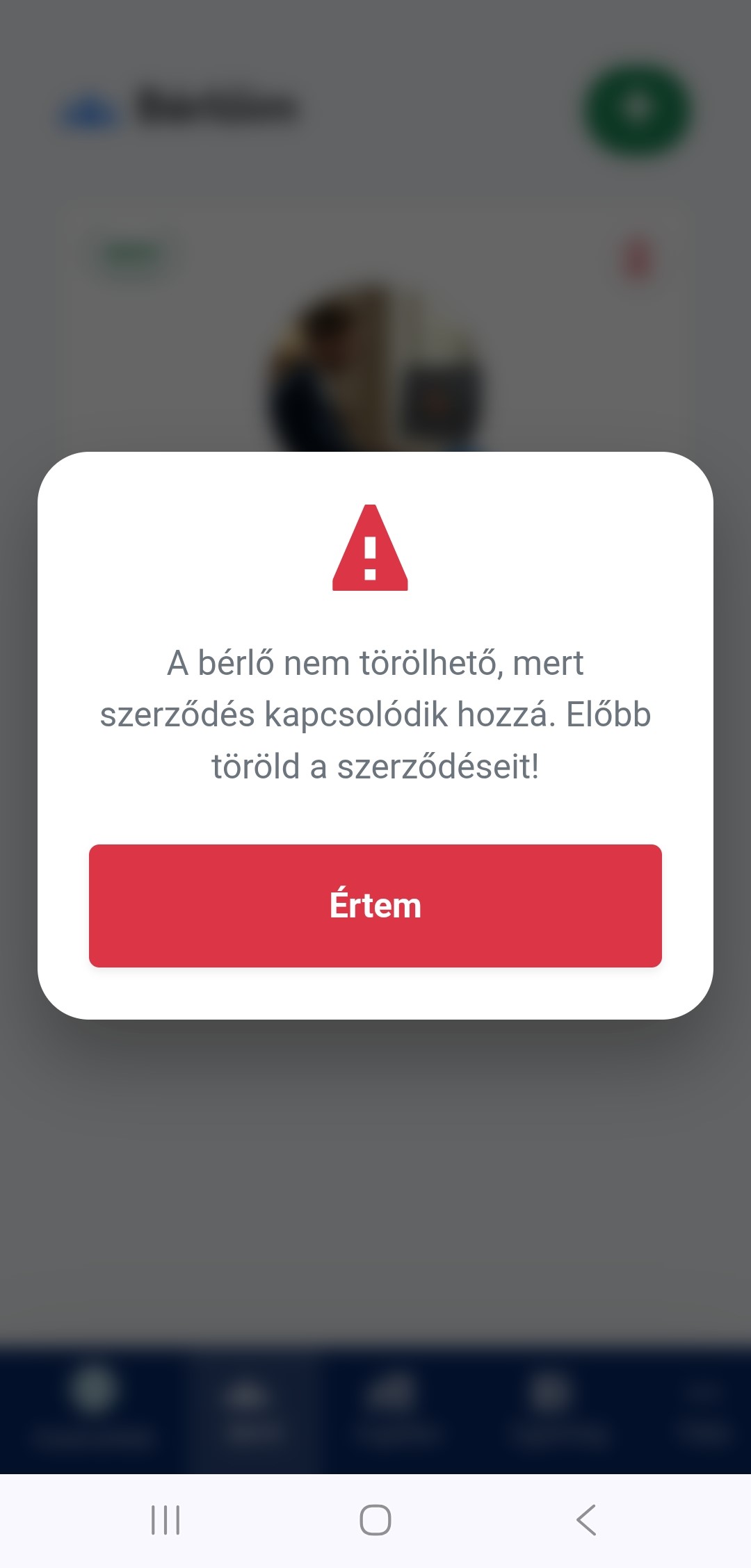
A bérlő nem törölhető
- Amíg tartozik hozzá szerződés, albérlet, egyenleg.
- Csak a kapcsolodó adatok törlése után lehet törölni a bérlőt.
- Amíg tartozik hozzá szerződés, albérlet, egyenleg.
- Csak a kapcsolodó adatok törlése után lehet törölni a bérlőt.
home_work
Ingatlanok kezelése
add_home_work
Új ingatlan hozzáadása
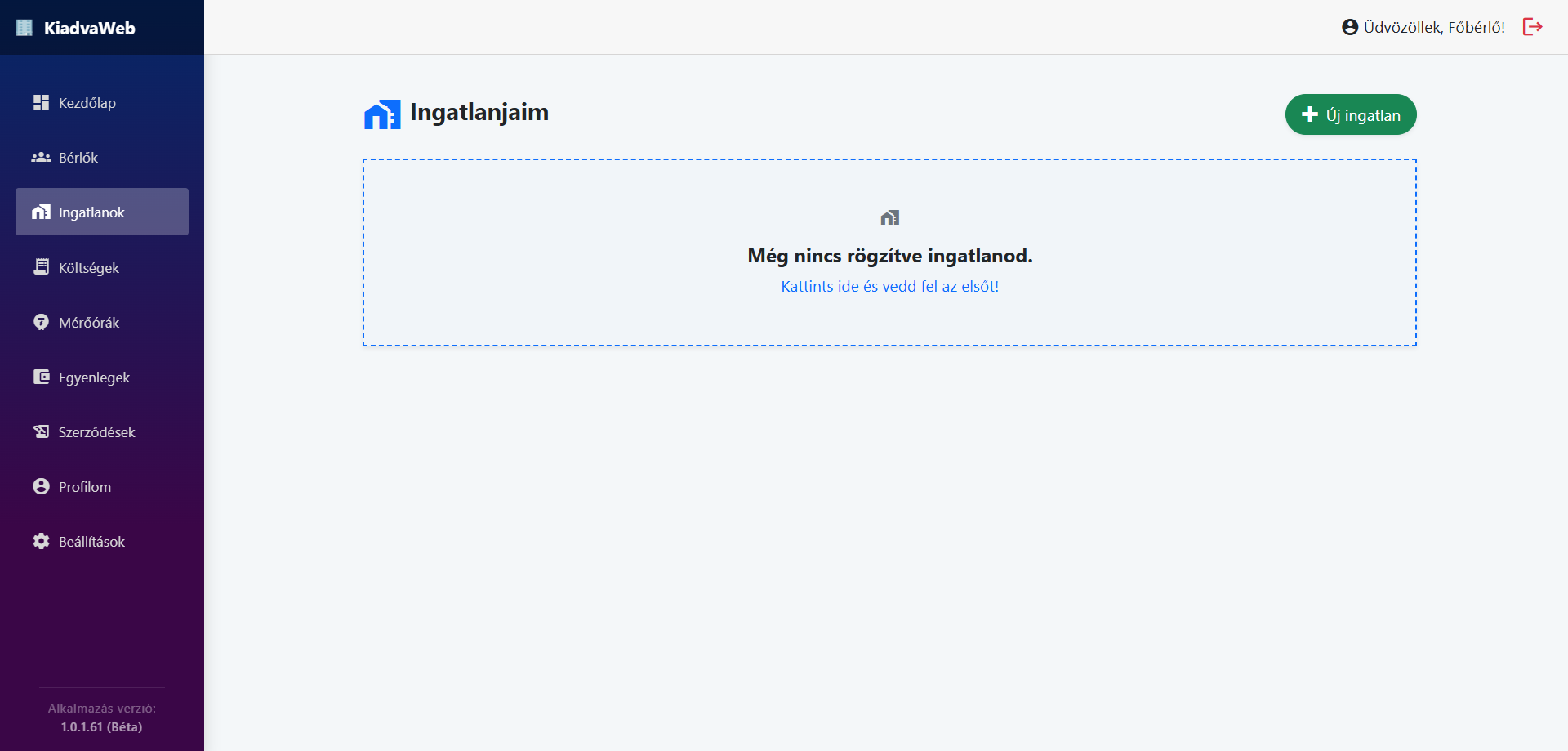
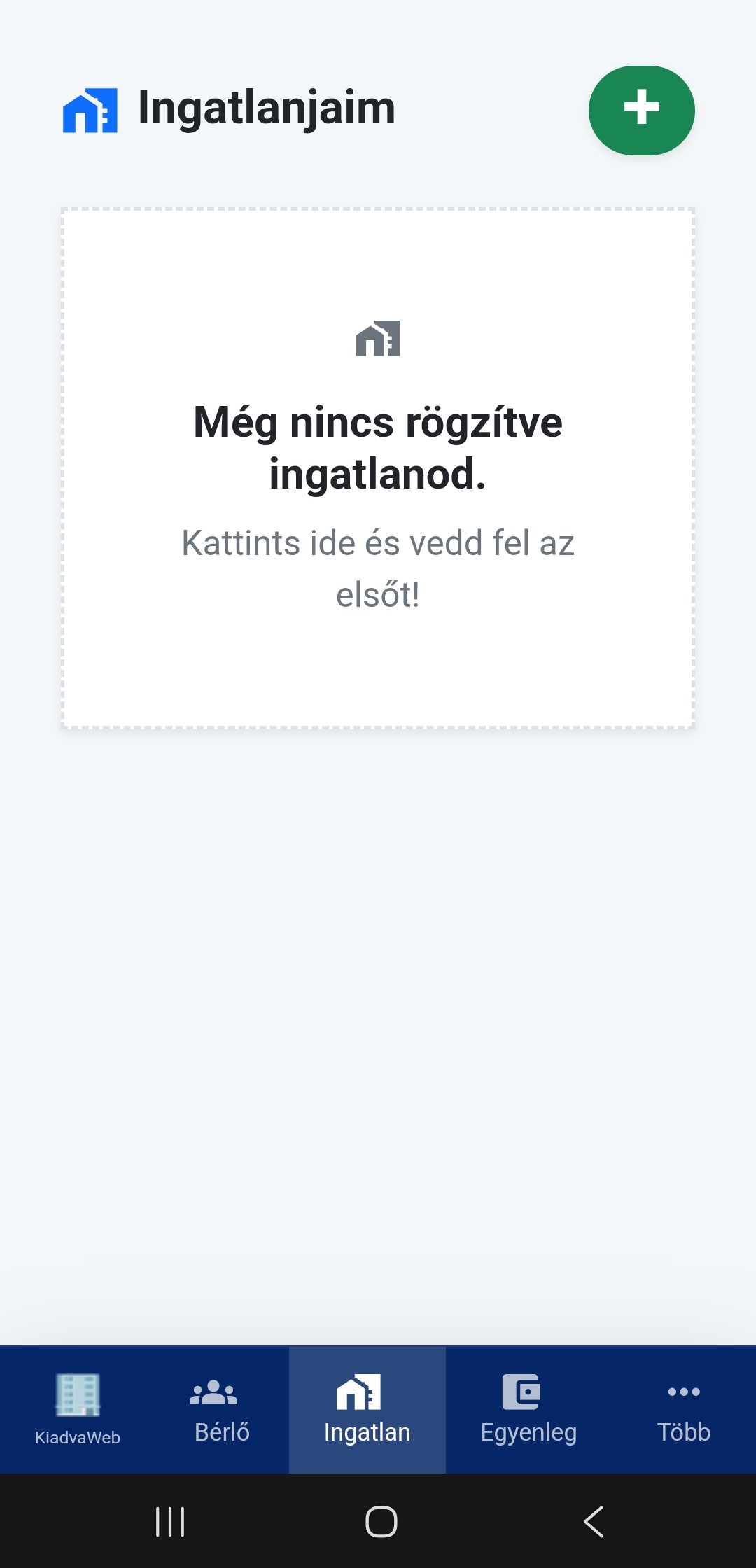
- Navigálj a bal oldali menüben az Ingatlanok fülre.
- Kattints a jobb felső sarokban található zöld Új ingatlan gombra.
- Add meg a kötelező adatokat (Ingatlan megnevezése), majd a mentés után az ingatlan megjelenik a rendszerben.
- Menü: Ingatlan.
- Koppints az Zöld + gombra.
- Add meg az adatokat és mentsd el az ingatlant.
edit
Ingatlan módosítása
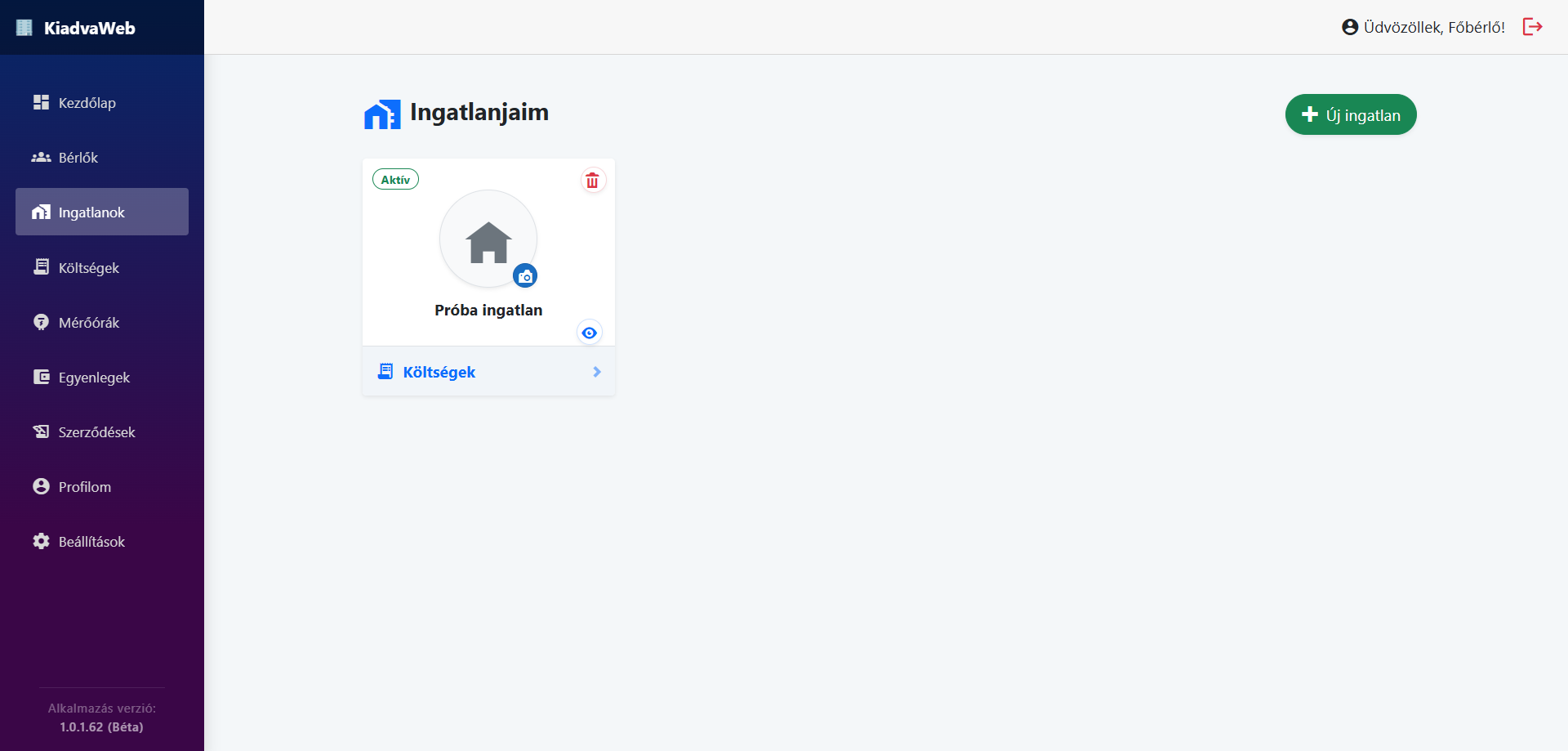
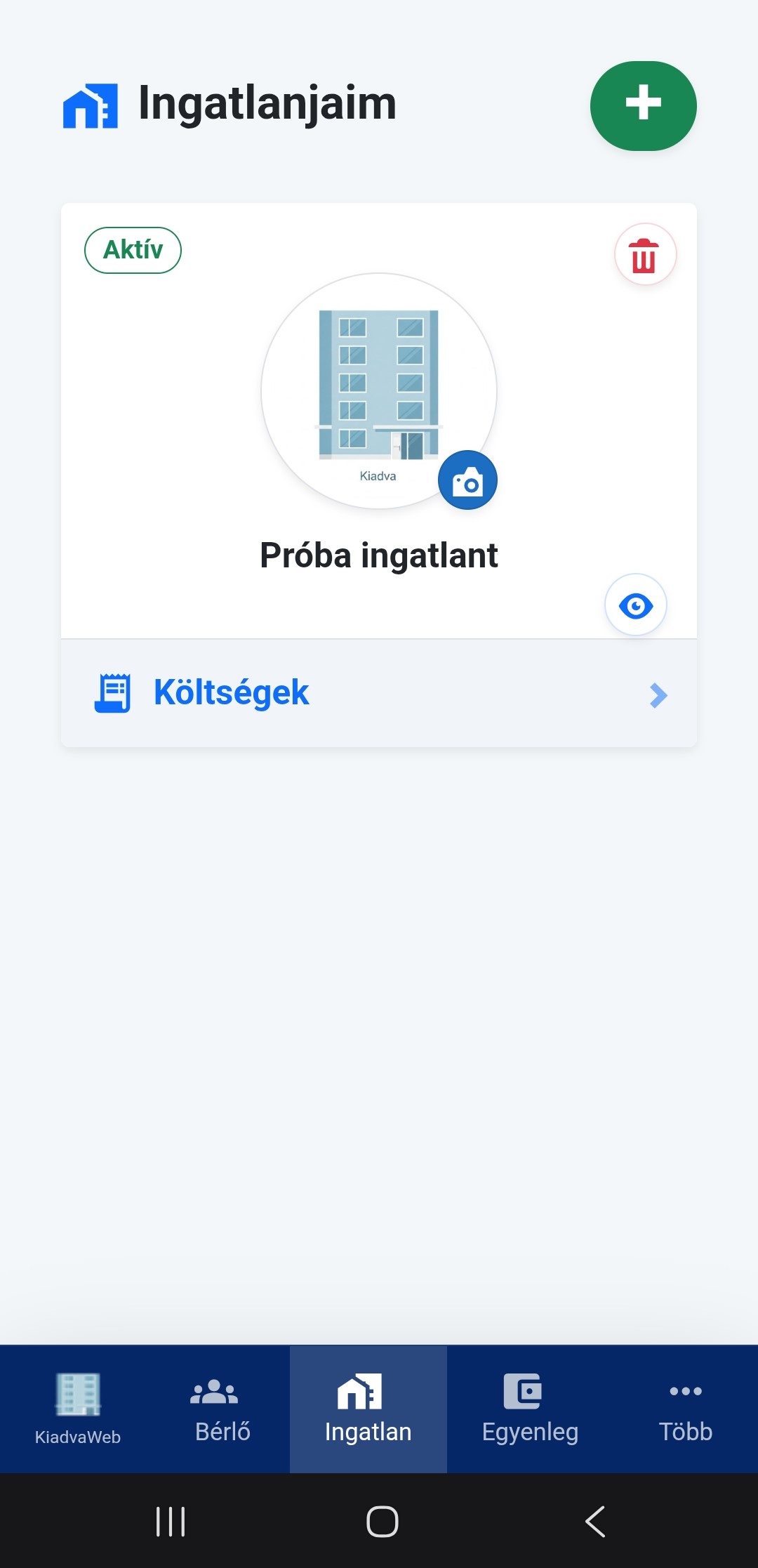
- Navigálj a bal oldali menüben az Ingatlanok fülre.
- Kattints az ingatlan kártyára visibility gomb.
- Módosítsd az adatokat a felugró modális ablakban.
- Menü: Ingatlan.
- Koppints az ingatlan kártyára visibility gomb.
- Módosítsd az adatokat a felugró modális ablakban.
delete
Ingatlan törlése
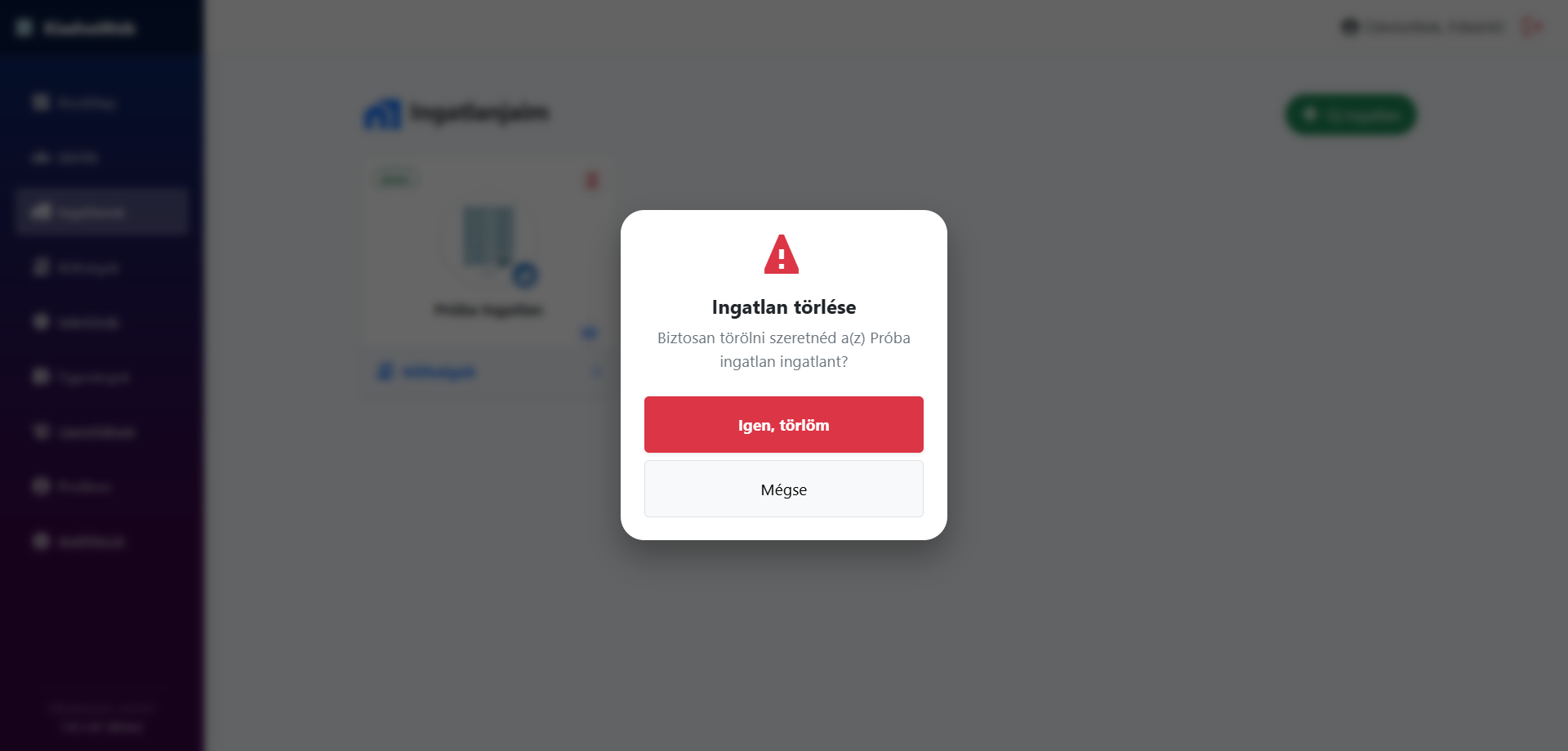
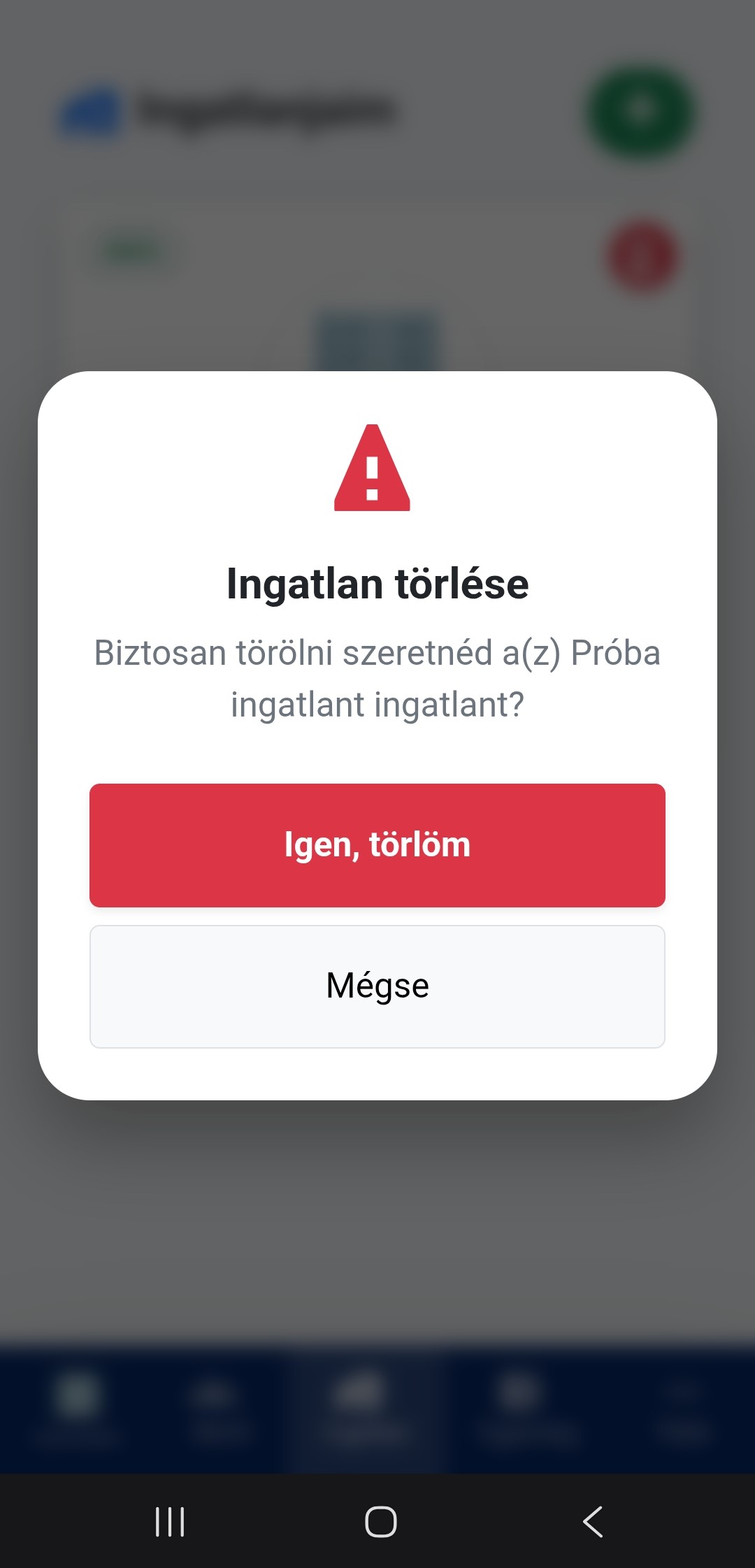
Ingatlan törlése
- Navigálj a bal oldali menüben a Ingatlanok fülre.
- Kattints a törlendő ingatlan kártyáján a delete törlés ikonra.
- Erősítsd meg a szándékodat a felugró ablakban.
- Menü: Bérlő.
- Koppints a törlendő ingatlan kártyáján a delete törlés ikonra.
- Erősítsd meg a szándékodat a felugró ablakban.
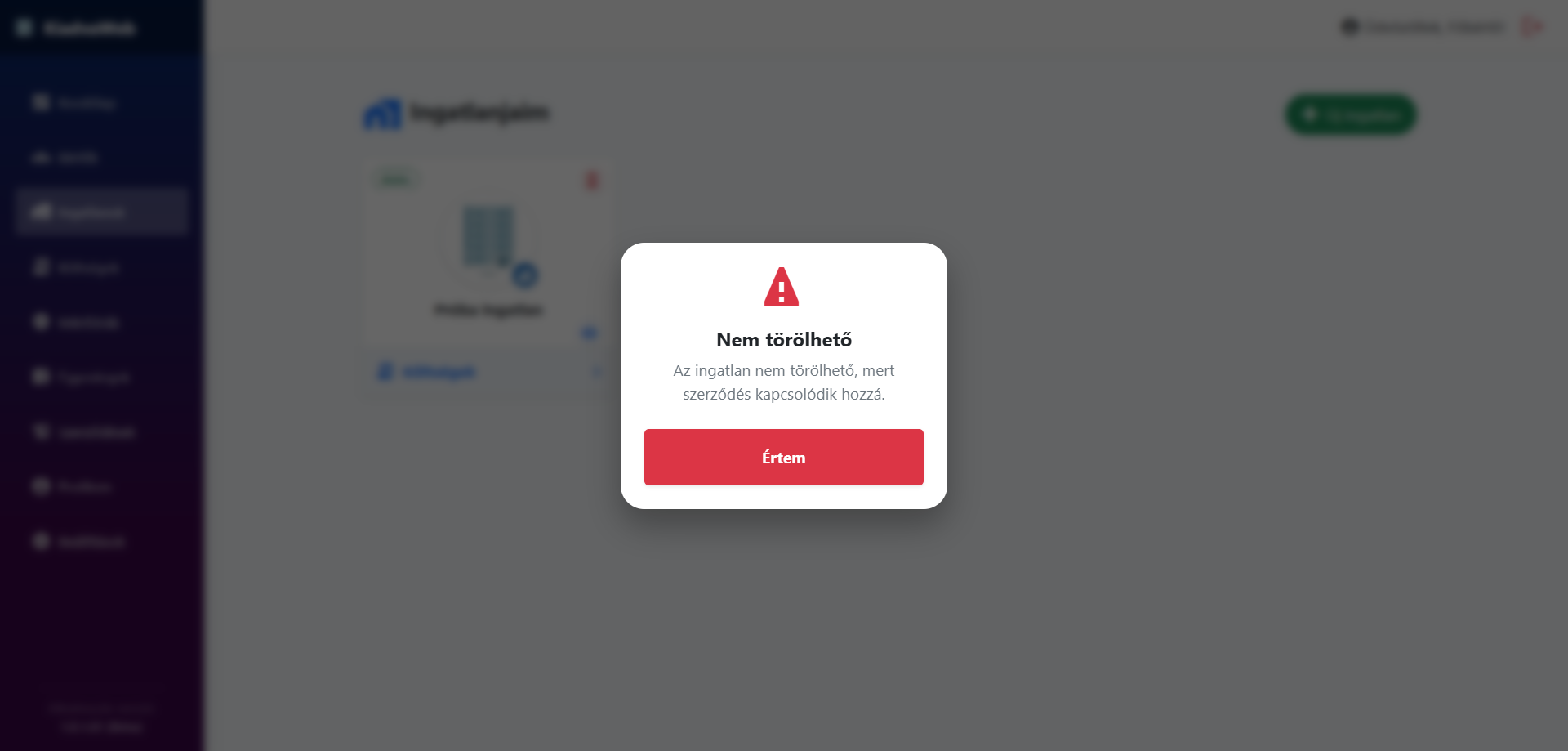
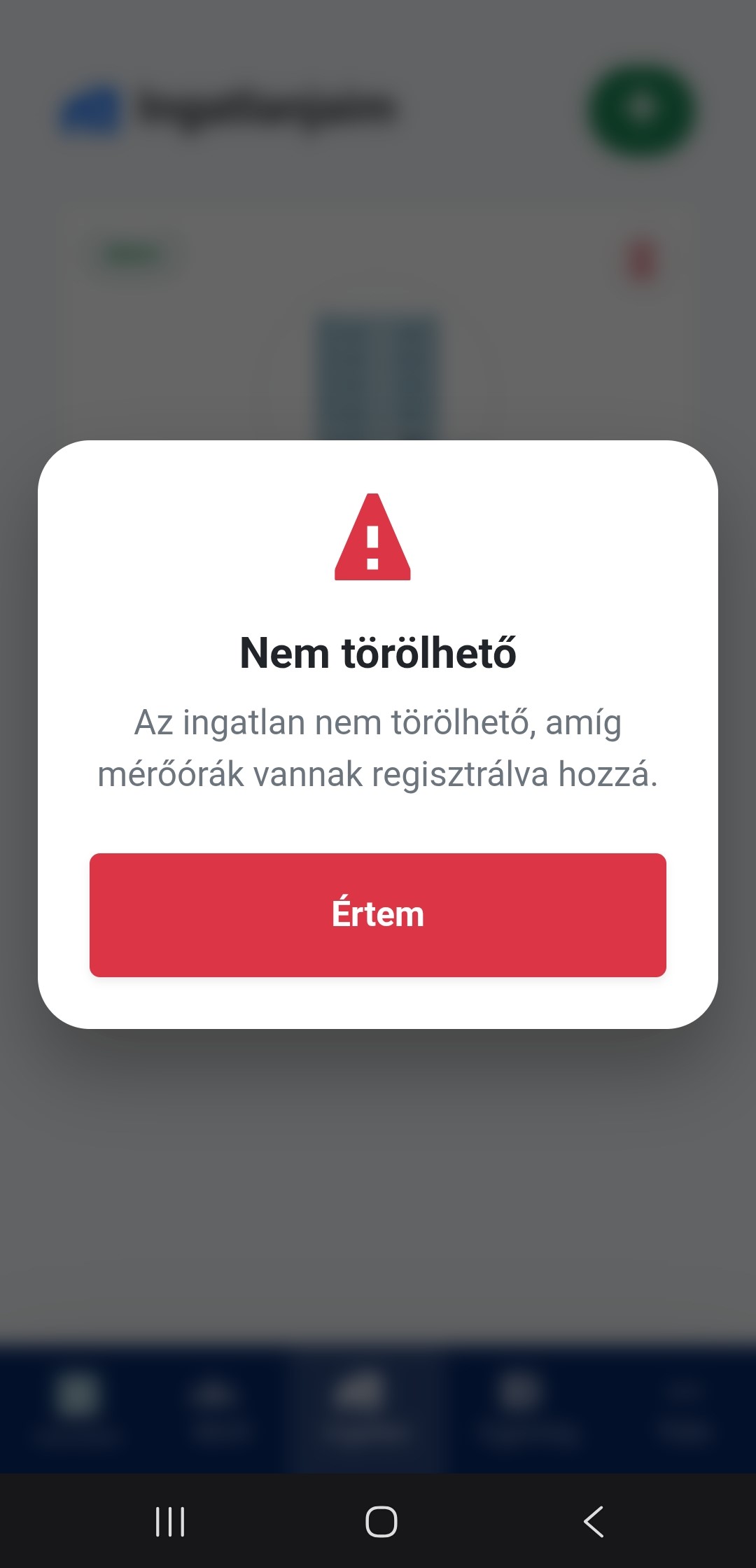
Az ingatlan nem törölhető
- Amíg tartozik hozzá szerződés, költség, mérőóra, bérlő.
- Csak a kapcsolodó adatok törlése után lehet törölni az ingatlant.
- Amíg tartozik hozzá szerződés, költség, mérőóra, bérlő.
- Csak a kapcsolodó adatok törlése után lehet törölni a ingatlant.
receipt_long
Költségek kezelése
receipt_long
Új költség hozzáadása
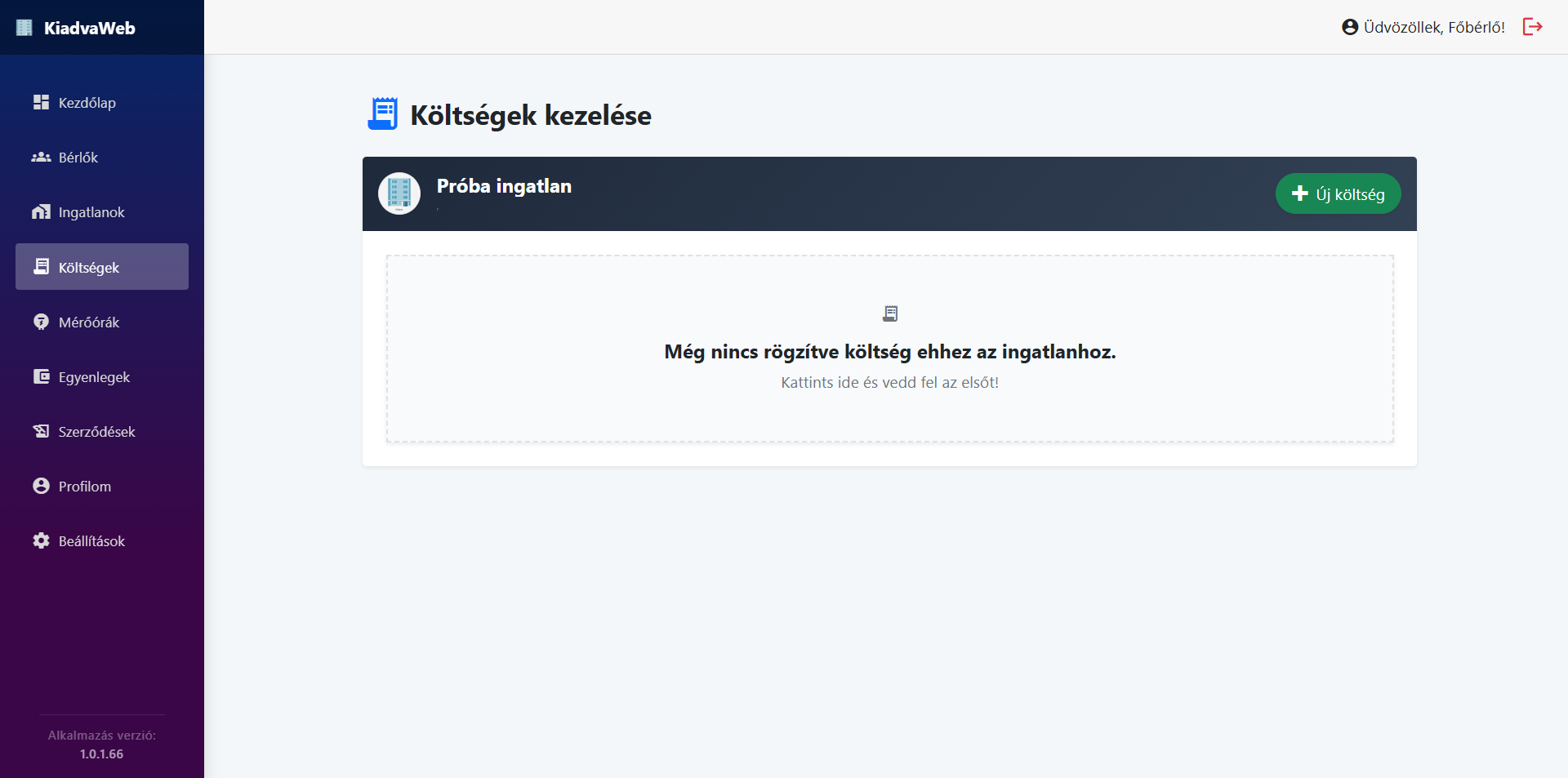
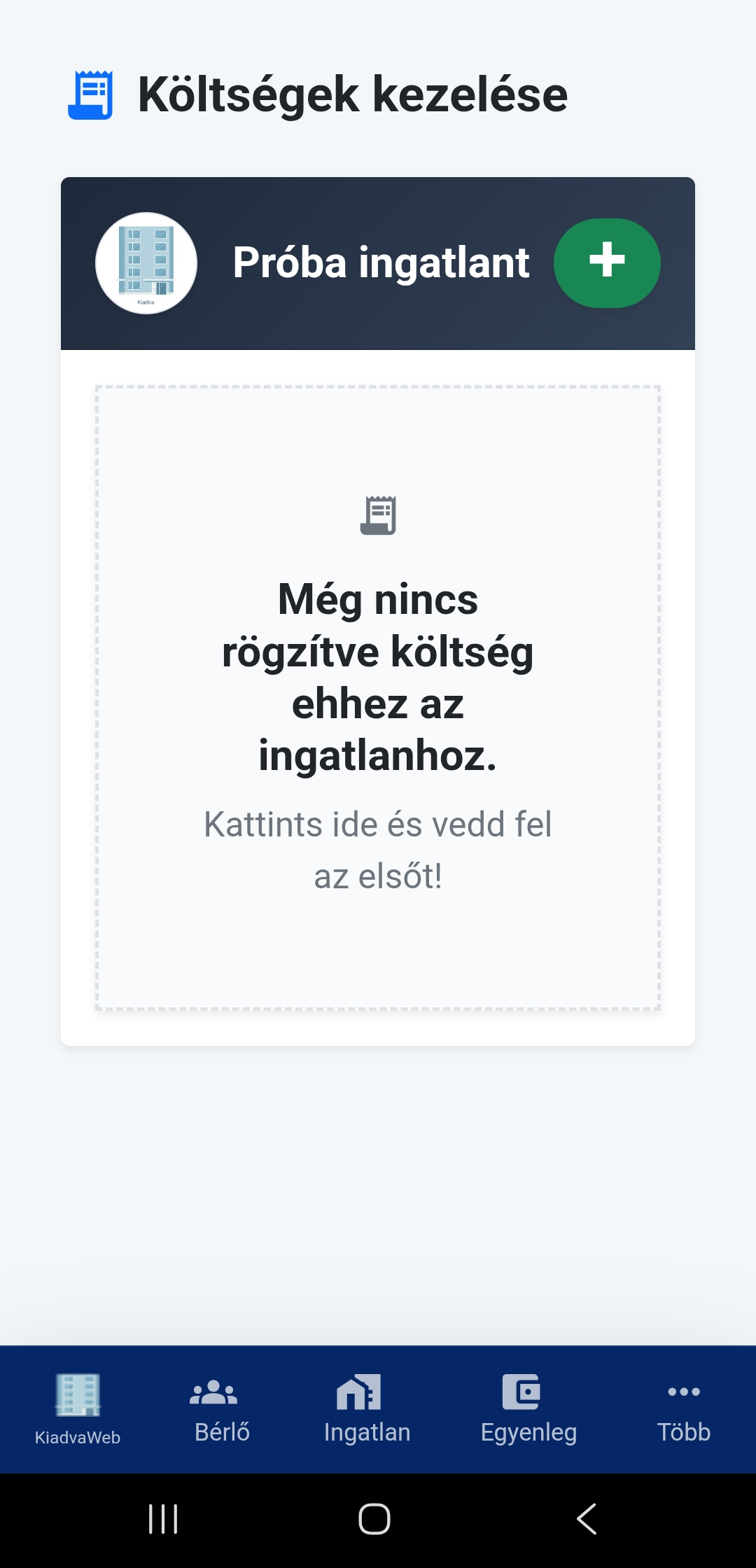
- Navigálj a bal oldali menüben az Költségek fülre.
- Kattints a jobb felső sarokban található zöld Új költség gombra.
- Rögzítsd a felugró ablakban a Fogyasztás alapú vagy a Fix költséget.
- Menü: Költség.
- Koppints az Zöld + gombra.
- Add meg az adatokat és mentsd el az költséget.
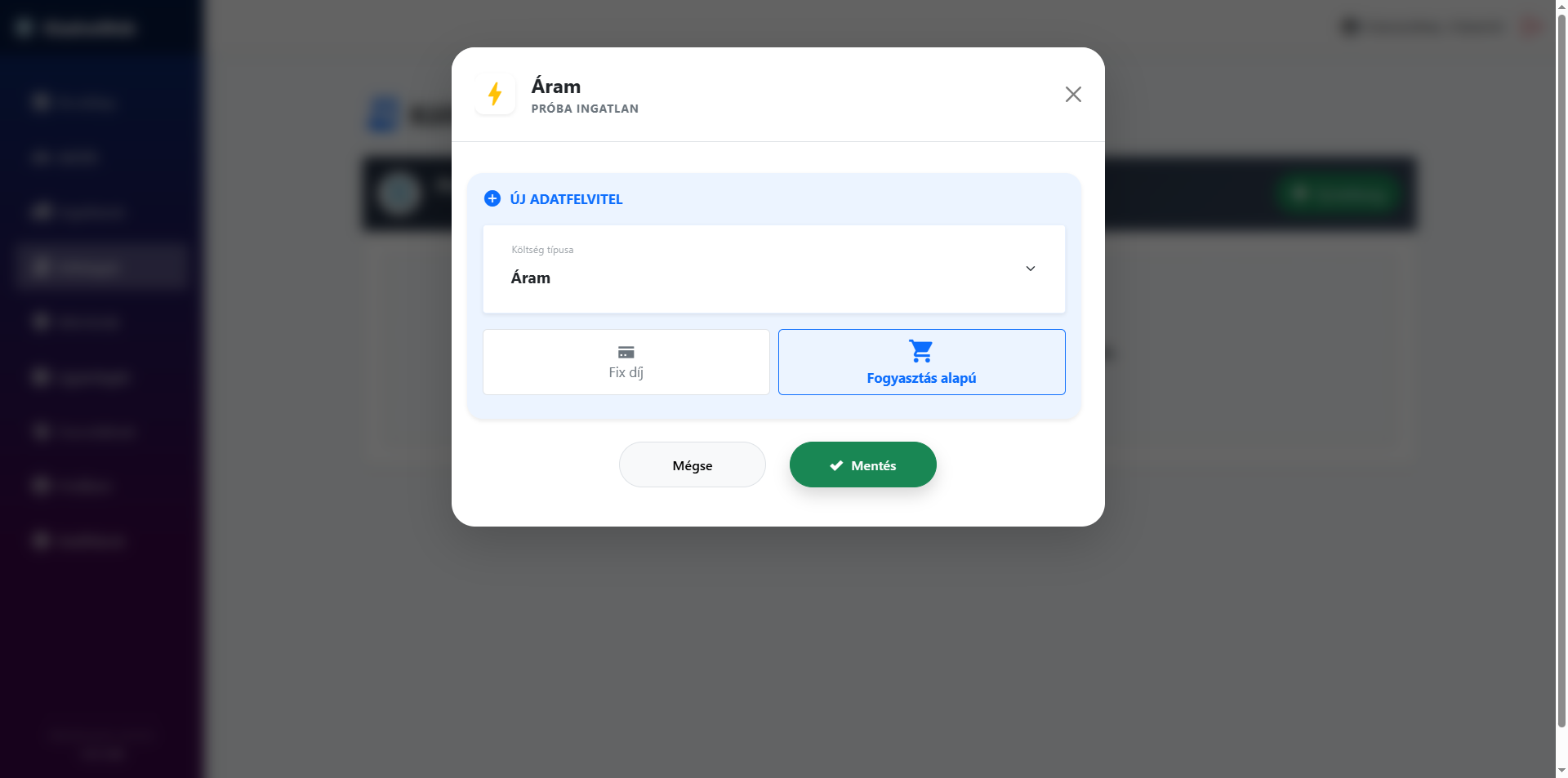
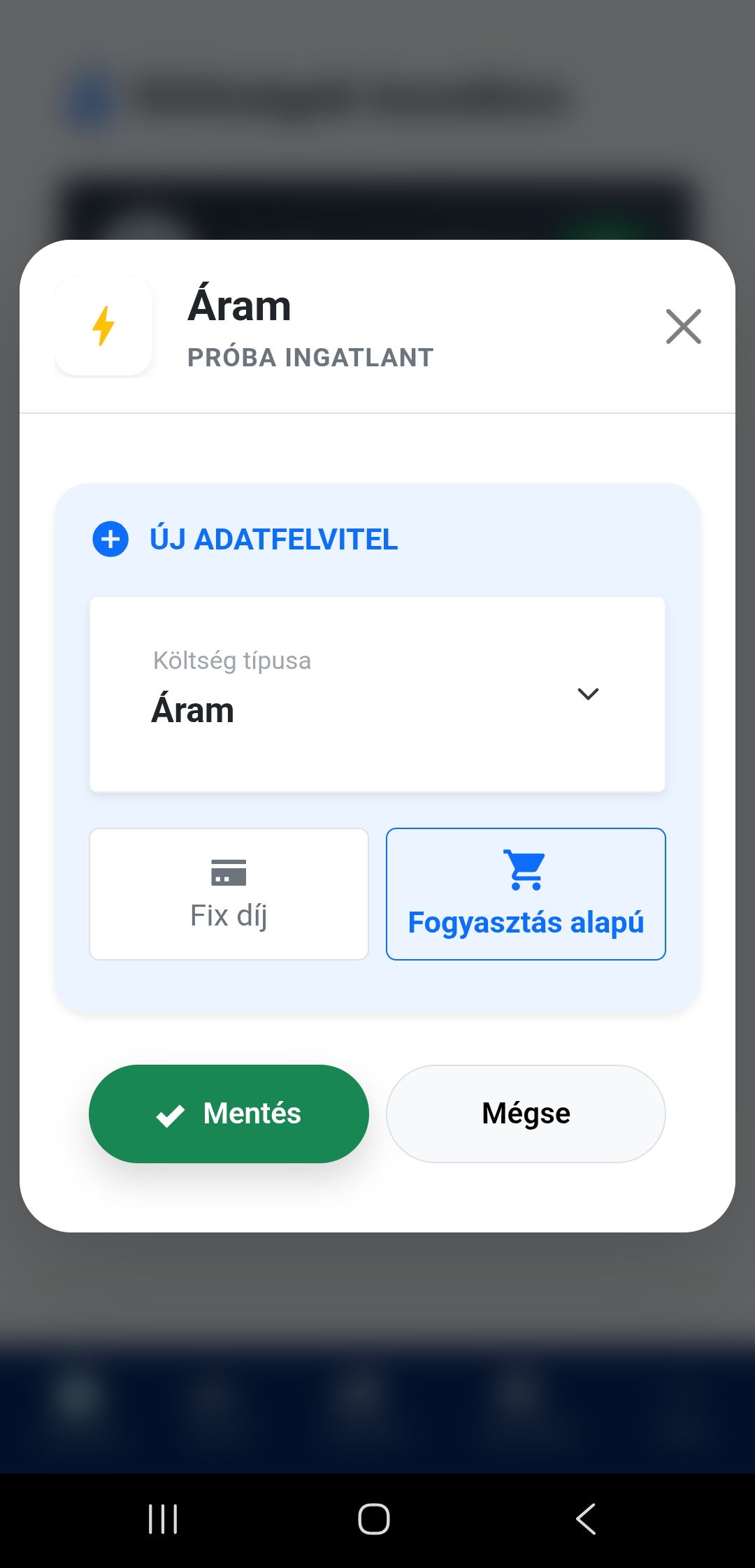
Fogyasztás alapú költség
- Válaszd ki a legördülő listából a költséget (pl. Áram).
- Ha nem találsz számodra megfelelő költséget a listában akkor válaszd az Egyedi költség... opciót.
- Majd mentsd el a költséget.
- Válaszd ki a legördülő listából a költséget (pl. Áram).
- Ha nem találsz számodra megfelelő költséget a listában akkor válaszd az Egyedi költség... opciót.
- Majd mentsd el a költséget.
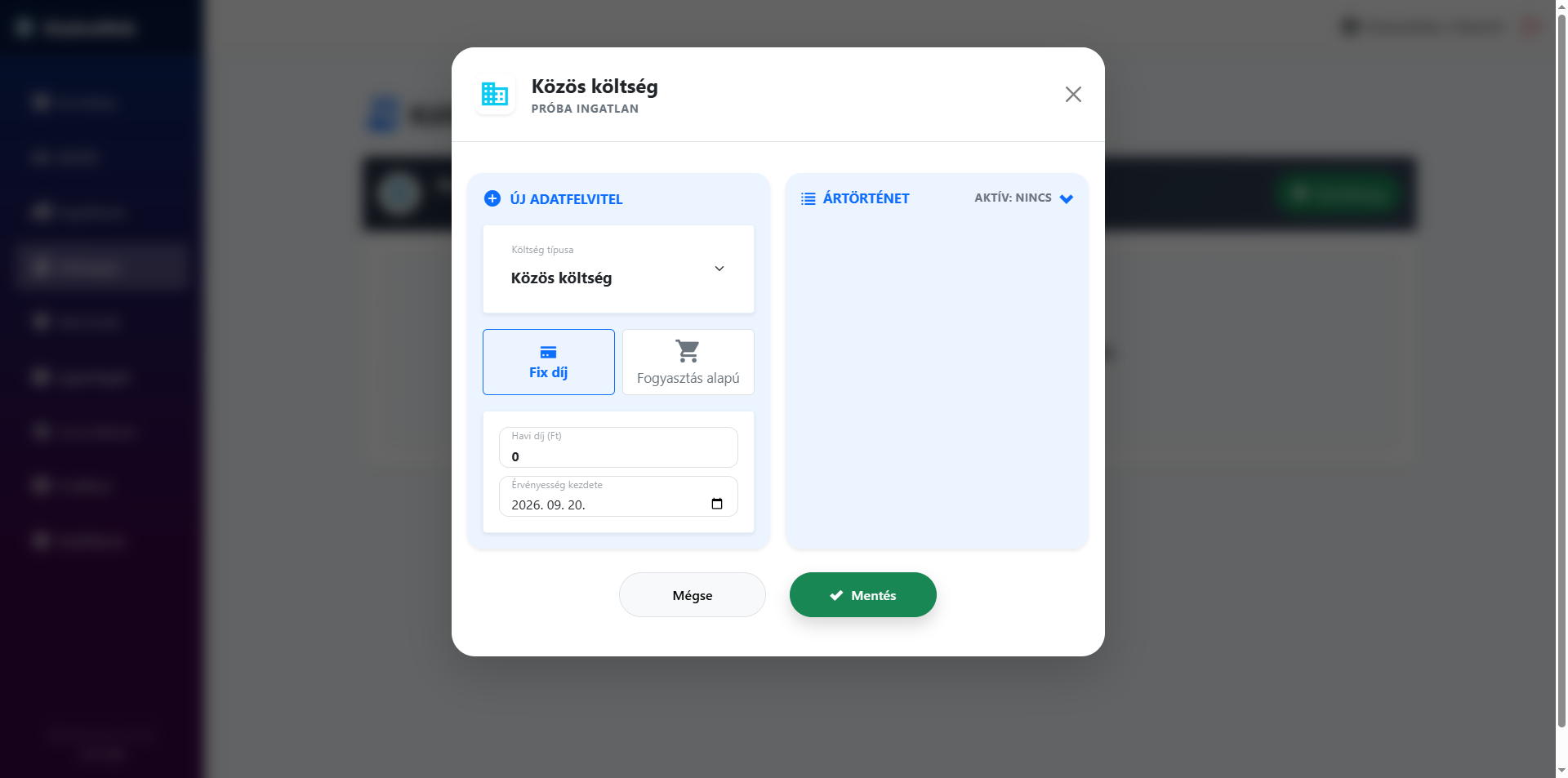
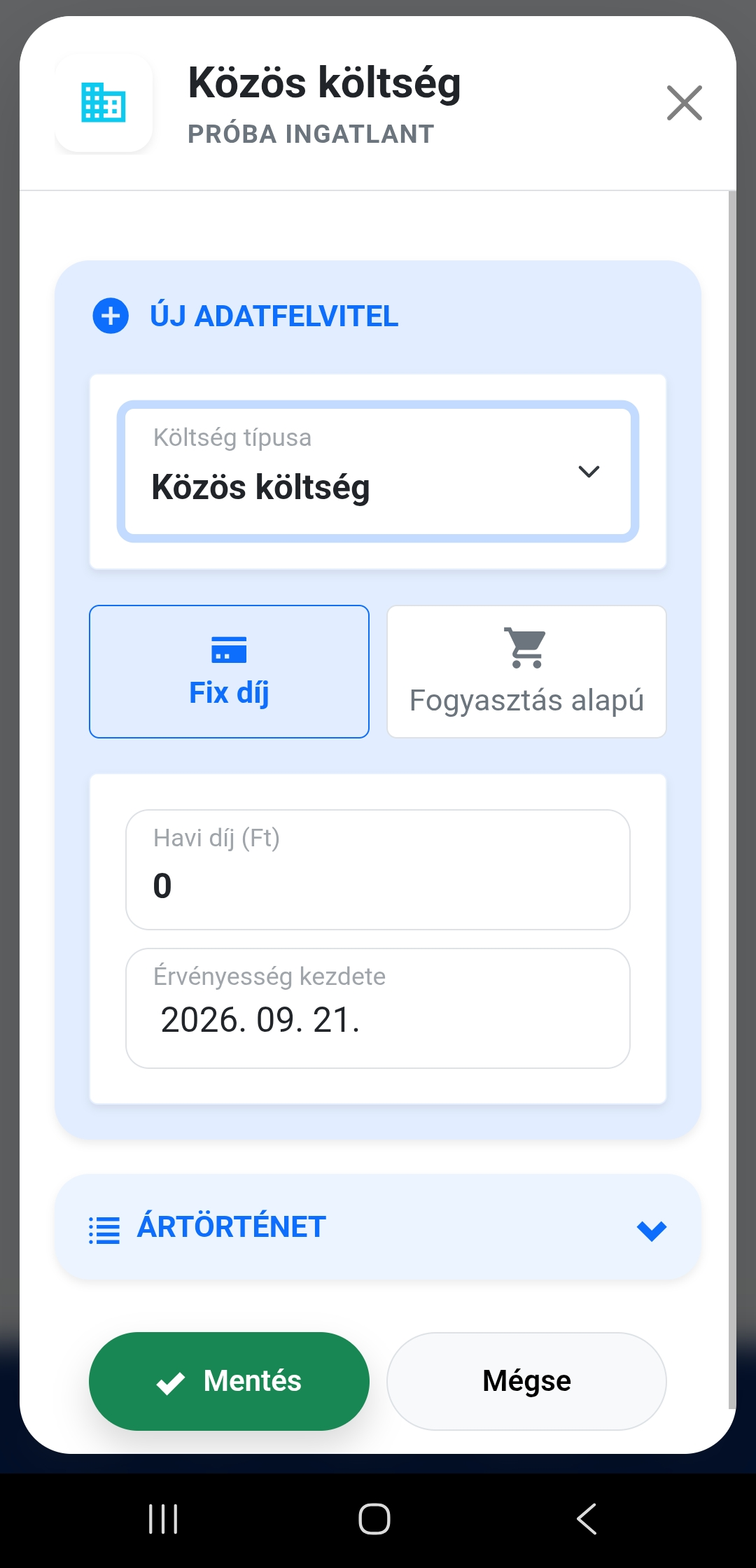
Fix költség
- Válaszd ki a legördülő listából a megfelelő költséget (pl. Közös költség).
- Add meg a Havi díj (Ft)
- és az Érvényesség kezdete értékeket.
- Majd mentsd el a költséget.
- Válaszd ki a legördülő listából a megfelelő költséget (pl. Közös költség).
- Add meg a Havi díj (Ft)
- és az Érvényesség kezdete értékeket.
- Majd mentsd el a költséget.
edit
Költség módosítása
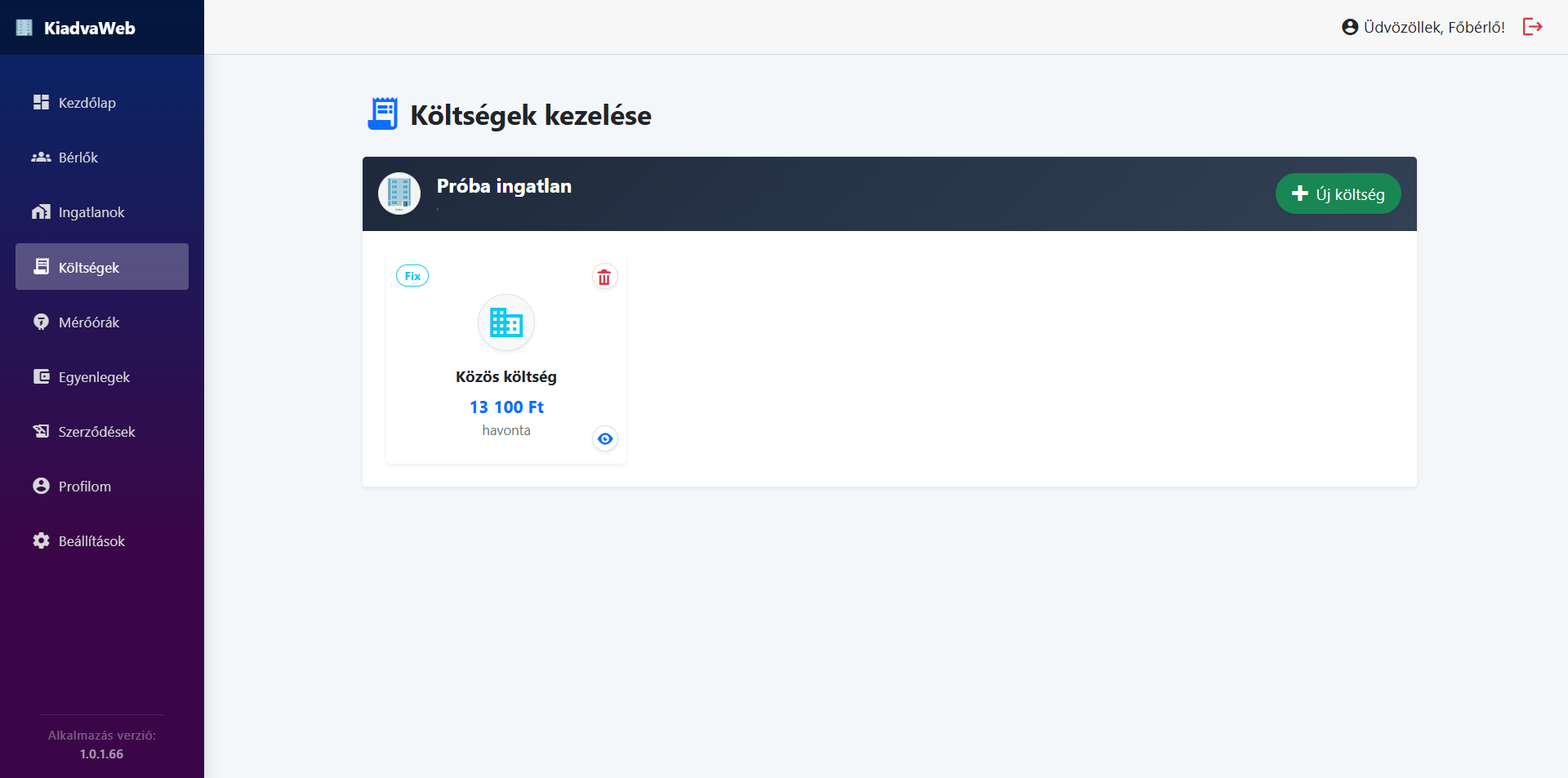
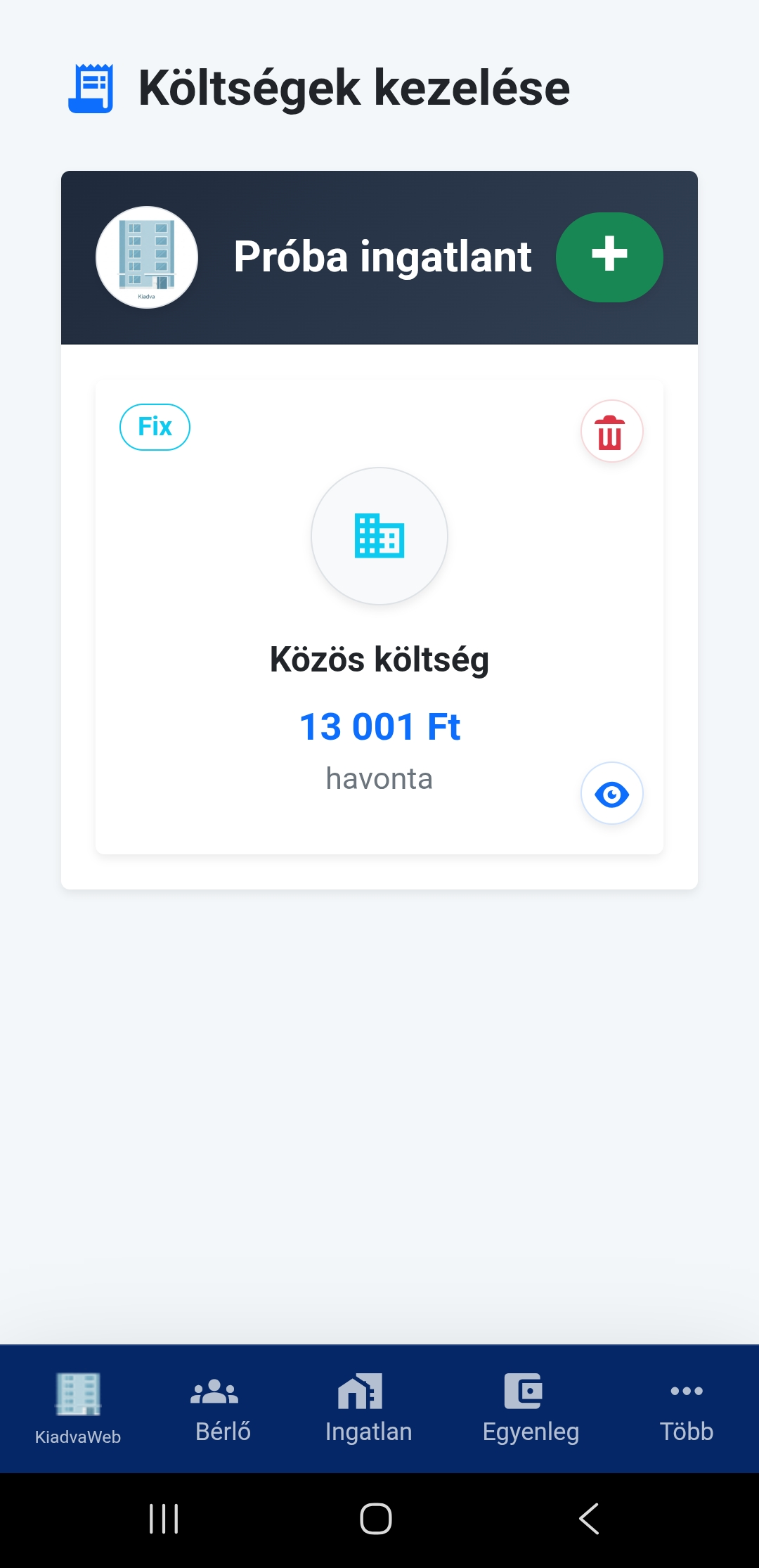
- Navigálj a bal oldali menüben az Költségek fülre.
- Kattints az költség kártyára visibility gomb.
- A költség típúsának és megnevezésének módosítására nincs lehetőség (ha nem megfelelő akkor törölni kell a költséget).
- Módosítani a Fix költség Havi díját és Érvényességi idejét lehet.
- Navigálj a bal oldali menüben az Költségek fülre.
- Kattints az költség kártyára visibility gomb.
- A költség típúsának és megnevezésének módosítására nincs lehetőség (ha nem megfelelő akkor törölni kell a költséget).
- Módosítani a Fix költség Havi díját és Érvényességi idejét lehet.
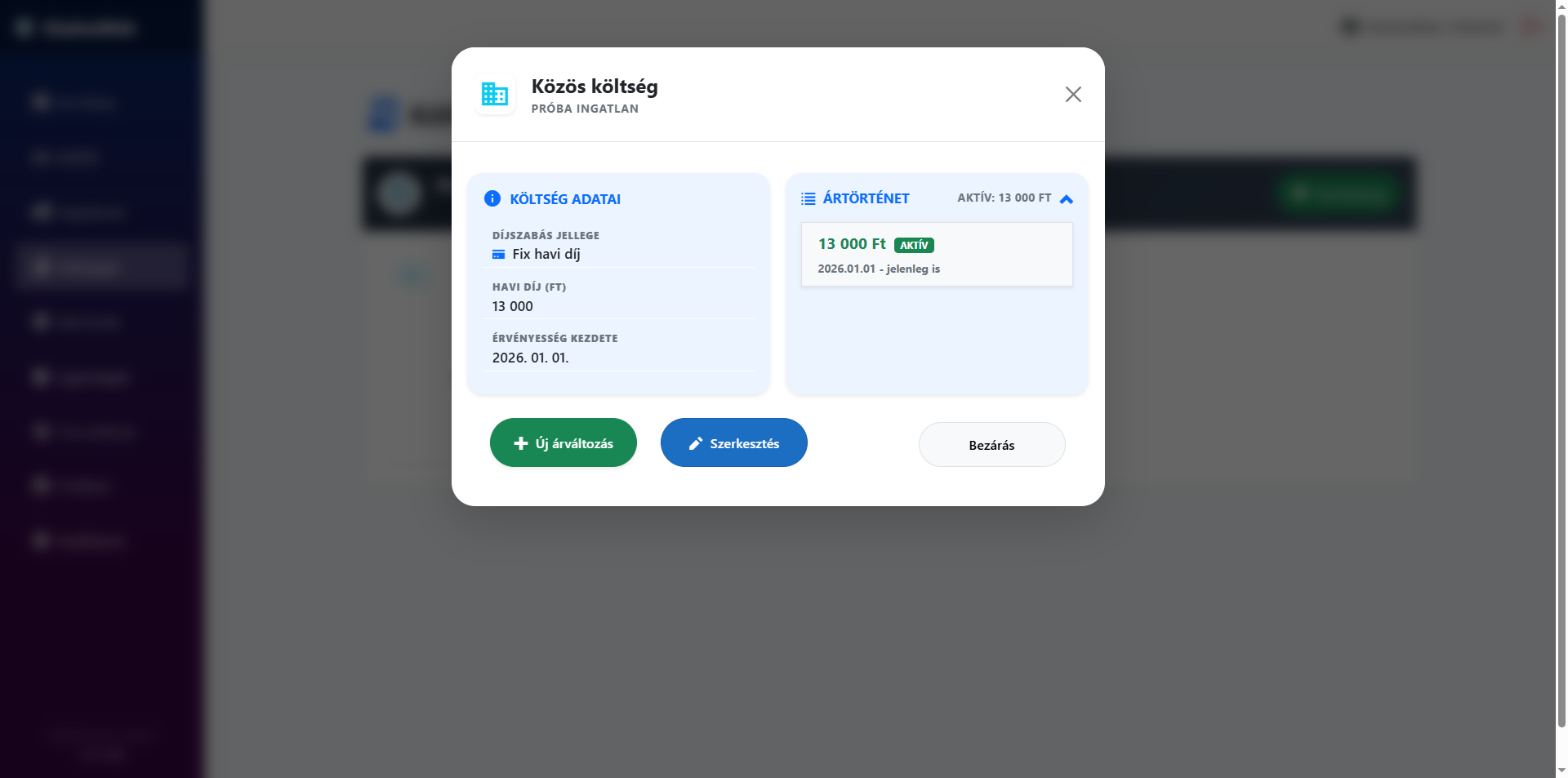
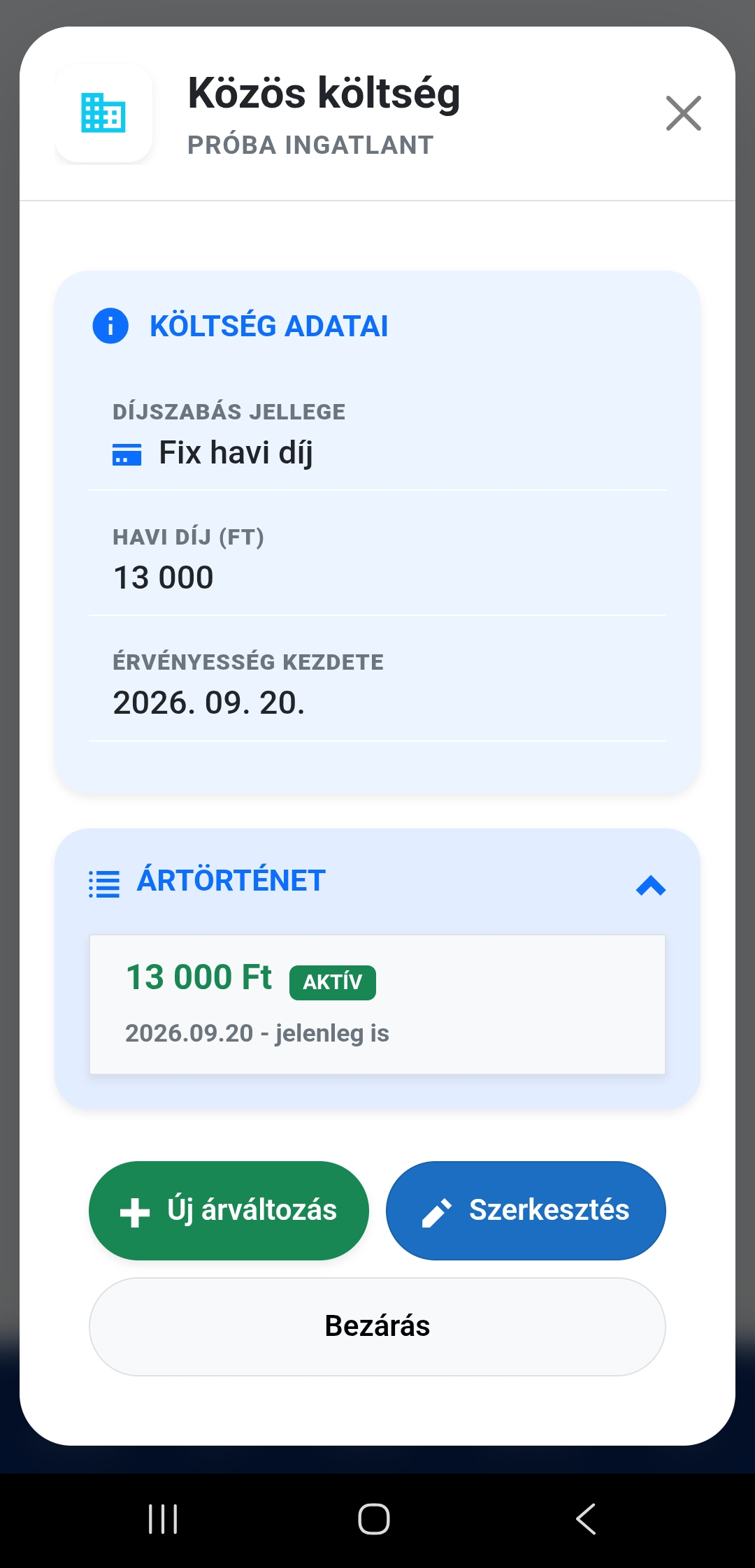
Fix költség módosítása
- Két lehetőség is van a költség módosítására:
- Új árváltozás ha pl. megváltozik a havi díj egy adott dátumtól.
- Szerkesztés az érvényben lévő költség havi díjának módosítása.
- Két lehetőség is van a költség módosítására:
- Új árváltozás ha pl. megváltozik a havi díj egy adott dátumtól.
- Szerkesztés az érvényben lévő költség havi díjának módosítása.
delete
Költség törlése
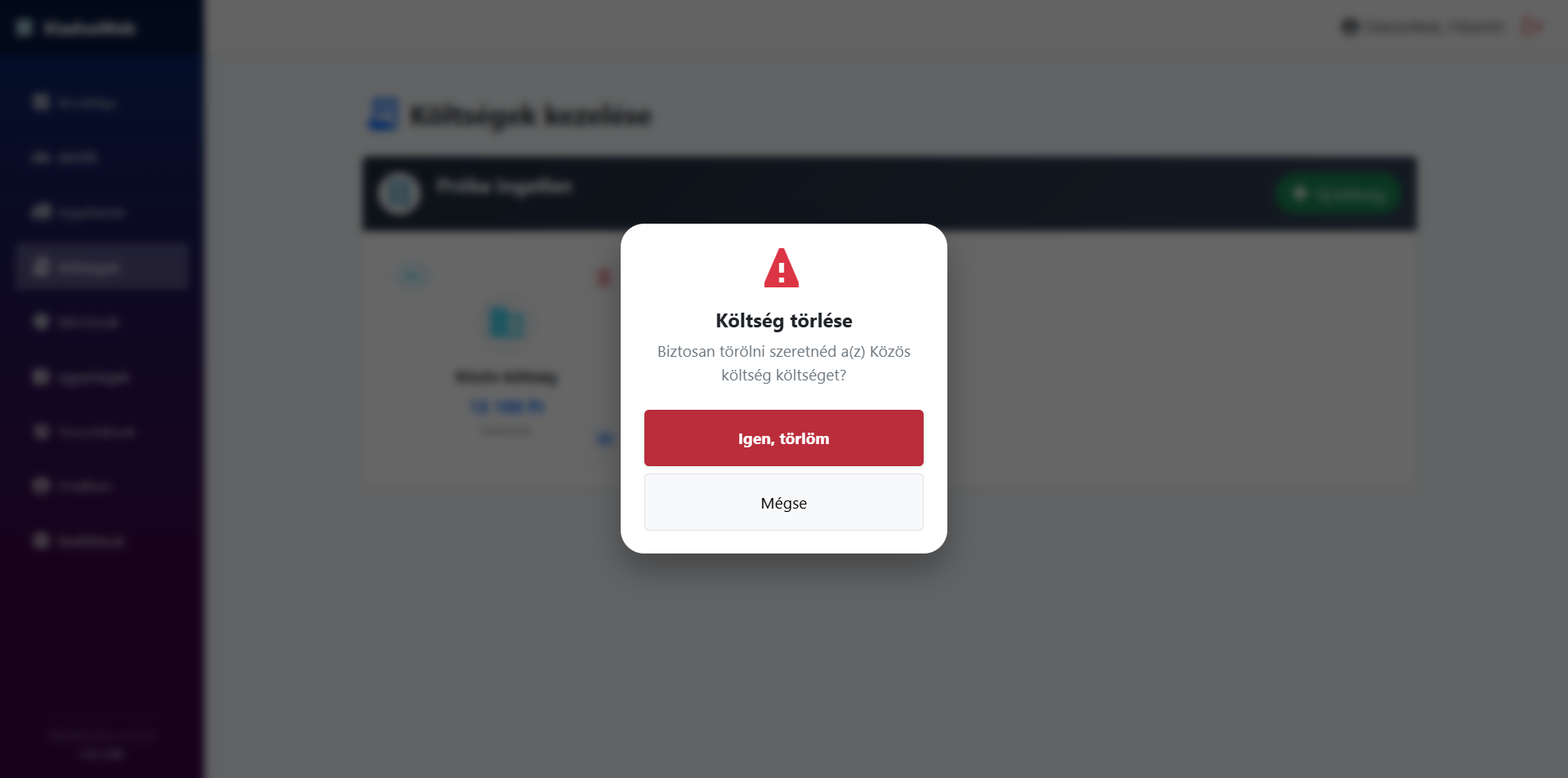
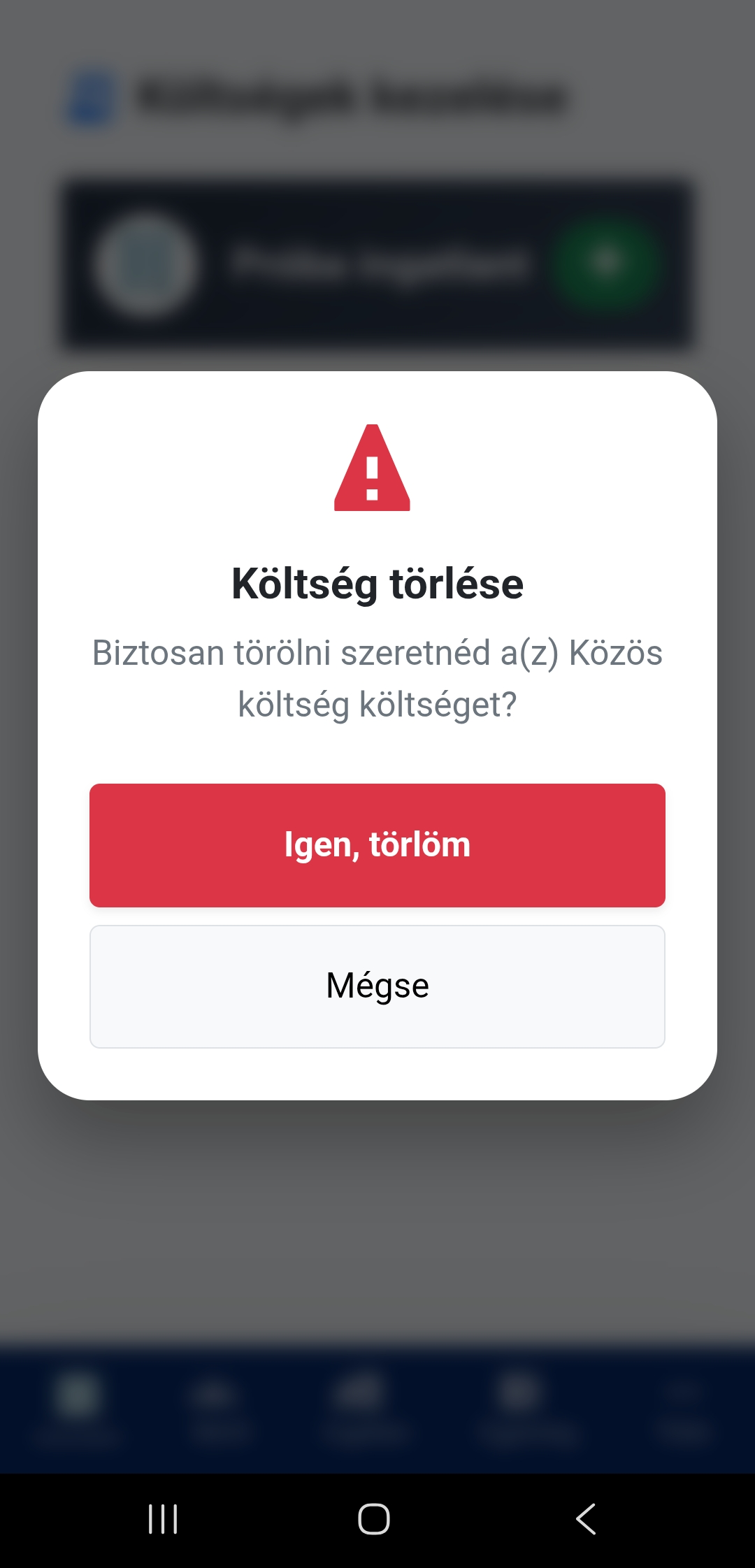
Költség törlése
- Navigálj a bal oldali menüben a Költségek fülre.
- Kattints a törlendő költség kártyáján a delete törlés ikonra.
- Erősítsd meg a szándékodat a felugró ablakban.
- Menü: Költség.
- Koppints a törlendő költség kártyáján a delete törlés ikonra.
- Erősítsd meg a szándékodat a felugró ablakban.
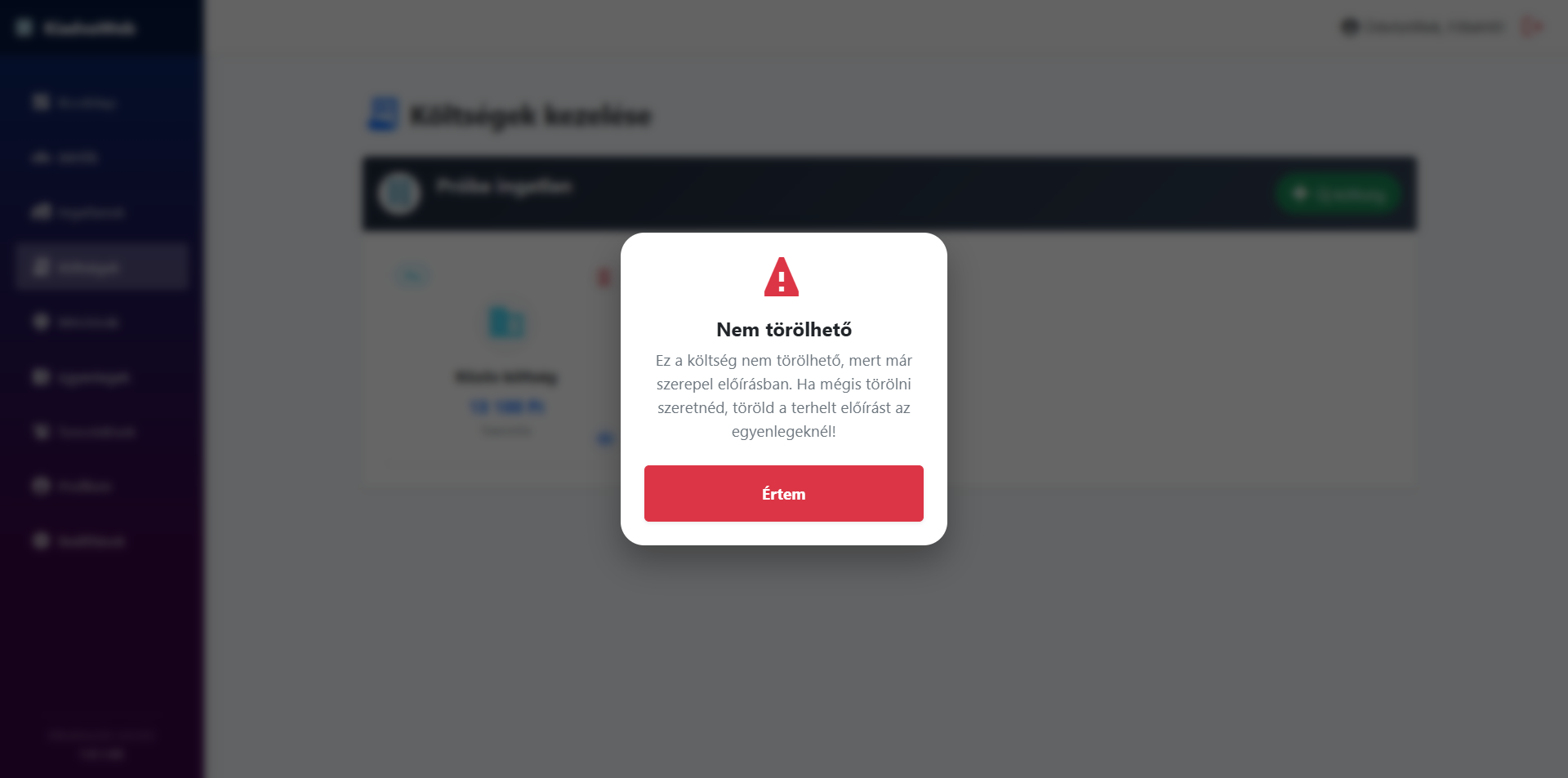
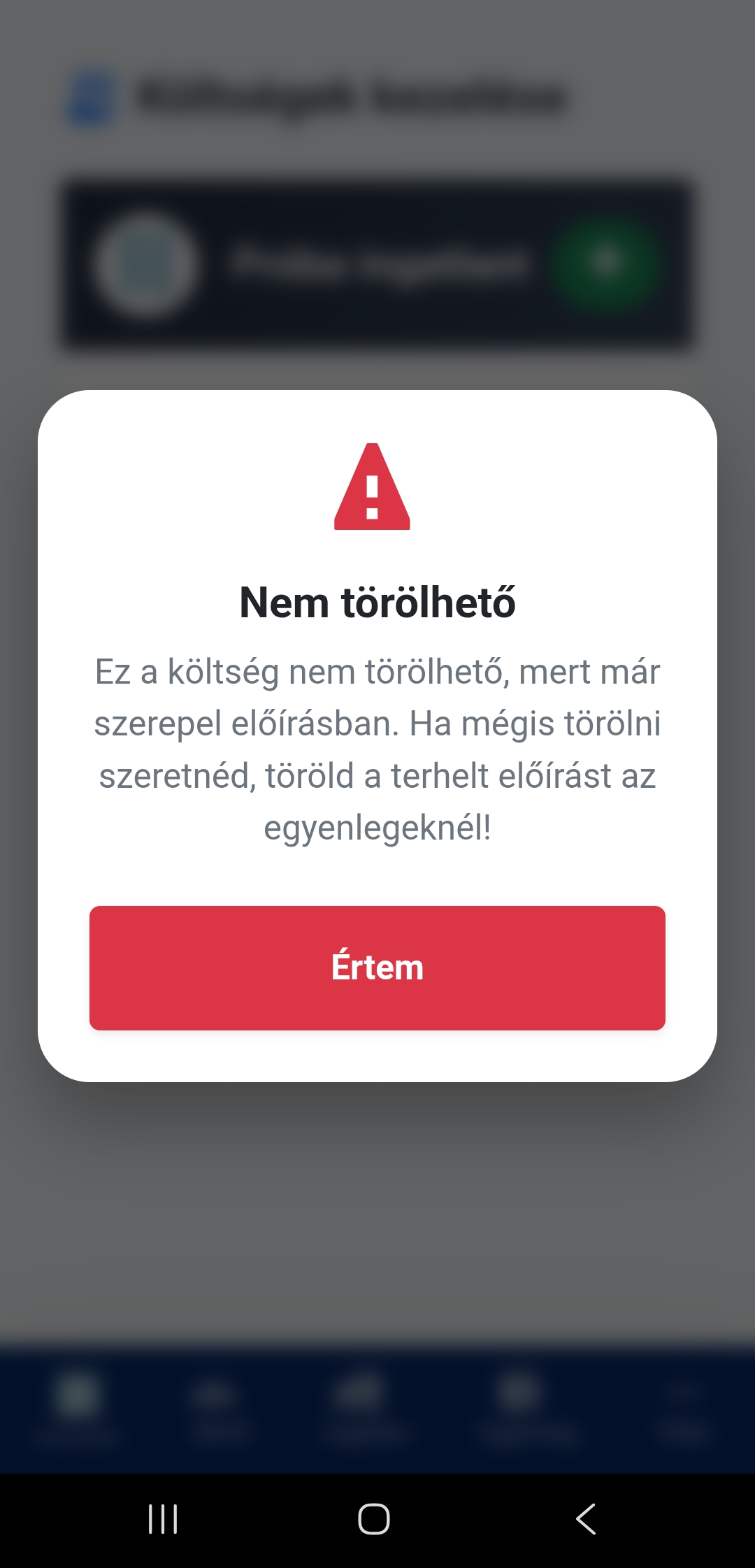
A költség nem törölhető
- Ha már terhelésre került (van olyan egyenlegközlő ahol szererepel).
- Csak a kapcsolodó egyenleg(ek) törlése után lehet törölni a költséget.
- Ha már terhelésre került (van olyan egyenlegközlő ahol szererepel).
- Csak a kapcsolodó egyenleg(ek) törlése után lehet törölni a költséget.
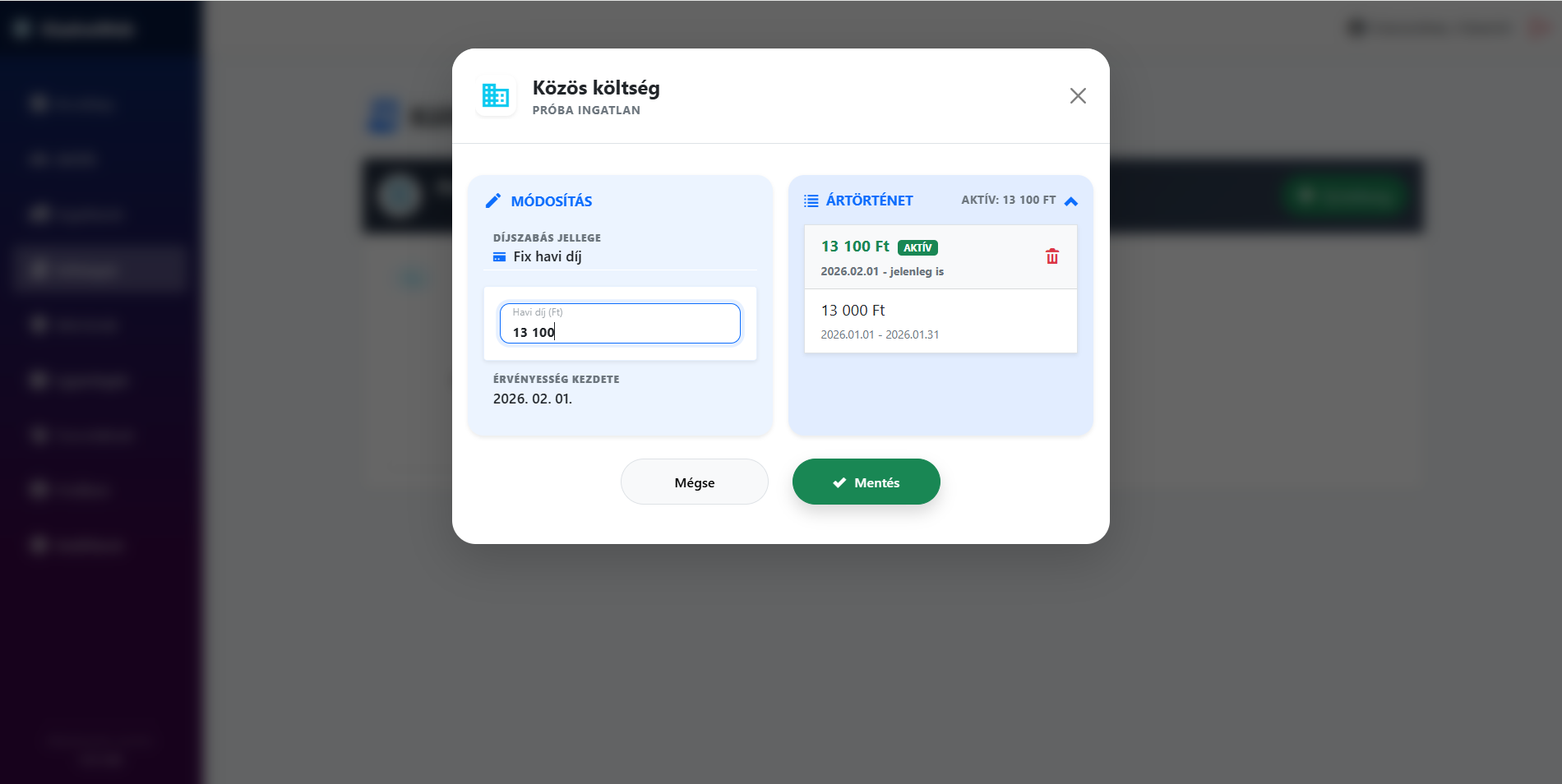
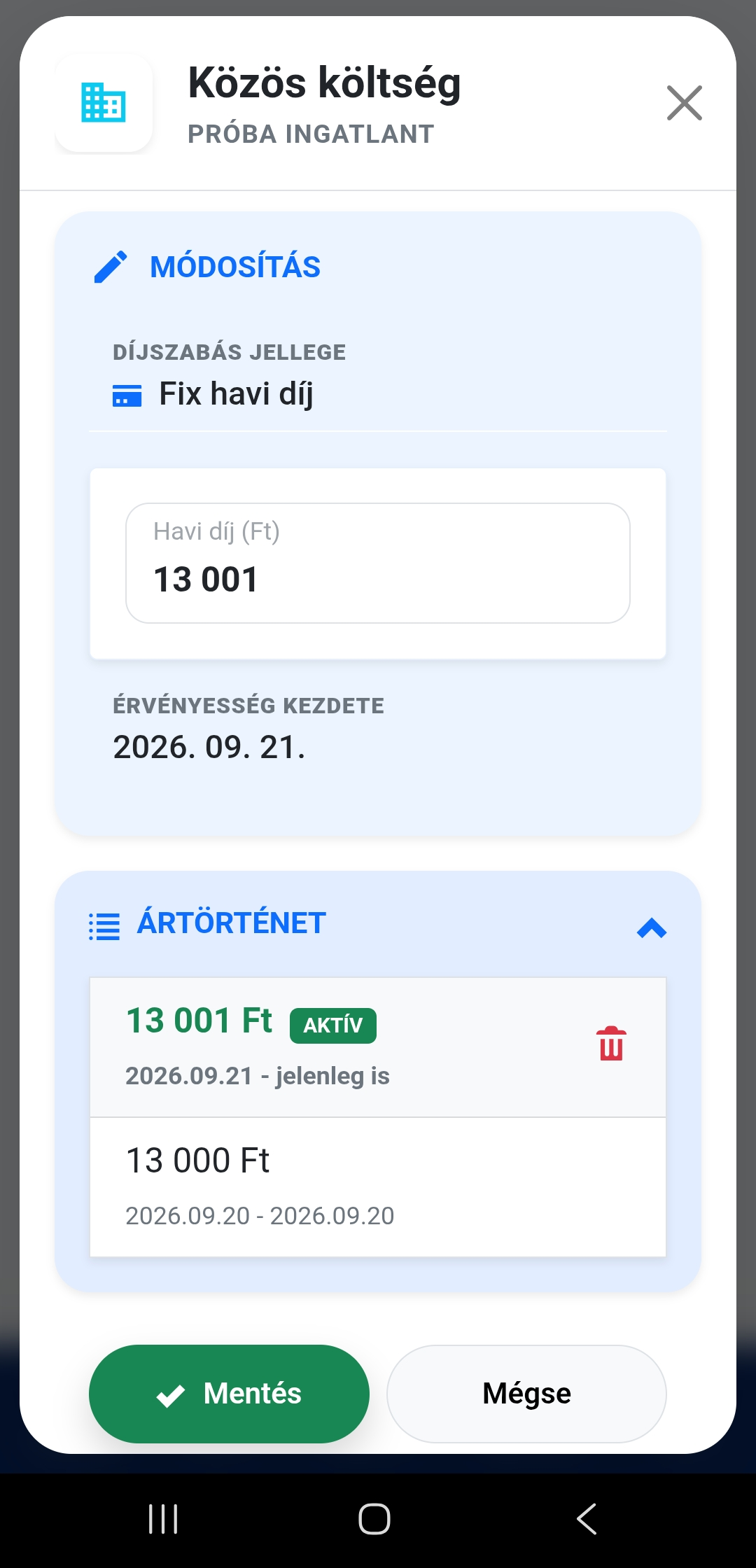
Havi díj törlése
- A Fix költség módosításánál, van lehetőség az aktív díj törlésére (kizárólag a főbérlőnek).
- Az ártörténet szekcióban kattints az aktuális díjnál megjelenő delete törlés ikonra.
- A Fix költség módosításánál, van lehetőség az aktív díj törlésére (kizárólag a főbérlőnek).
- Az ártörténet szekcióban koppints az aktuális díjnál megjelenő delete törlés ikonra.
 Telepítés iOS eszközökön
1
Nyisd meg a Kiadvaweb.hu címet a Safari-ban.
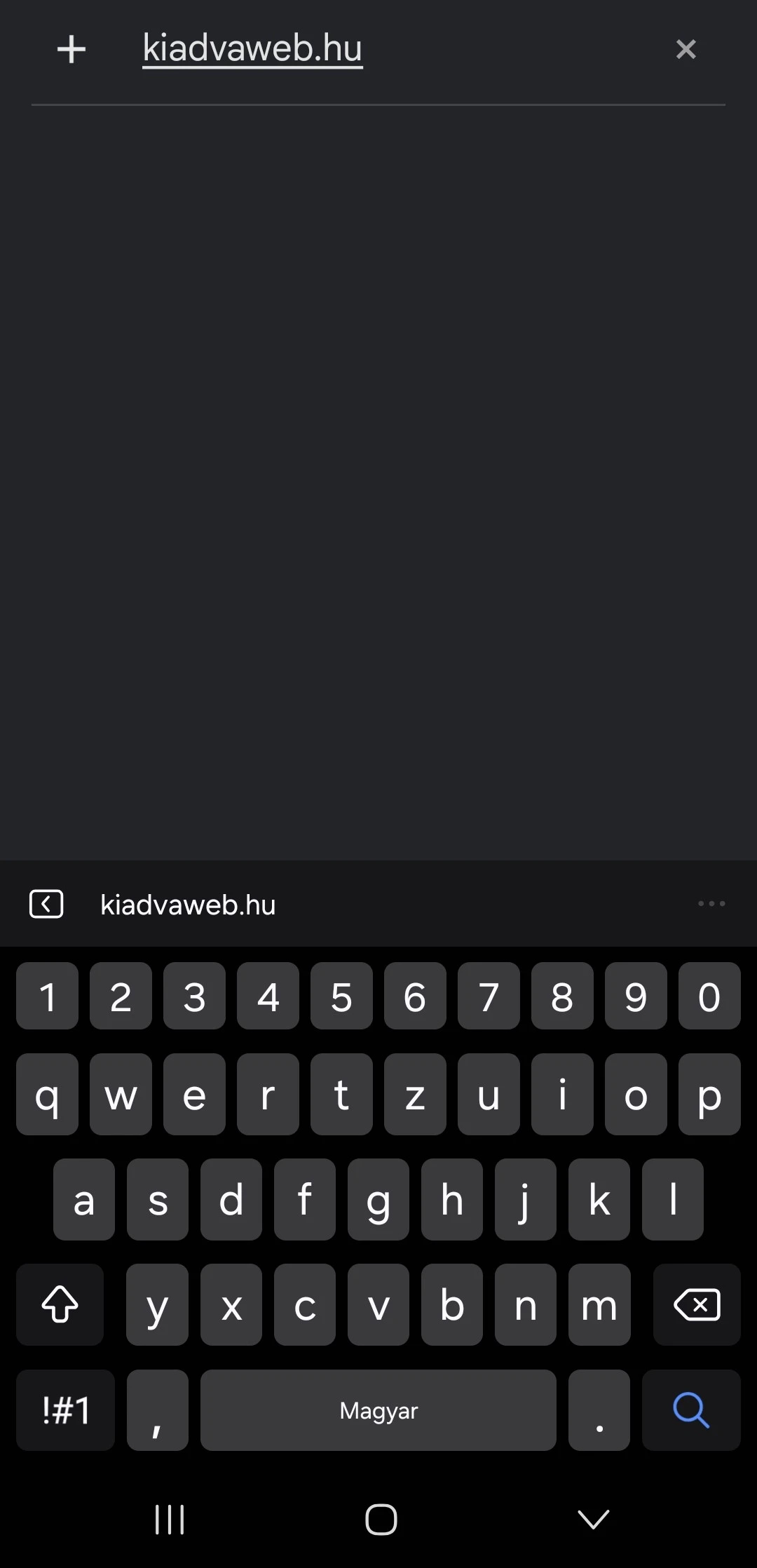
2
Kattints a Safari böngésző alsó menüsorában található Megosztás (felfelé mutató nyíl a négyzetben) ikonra.
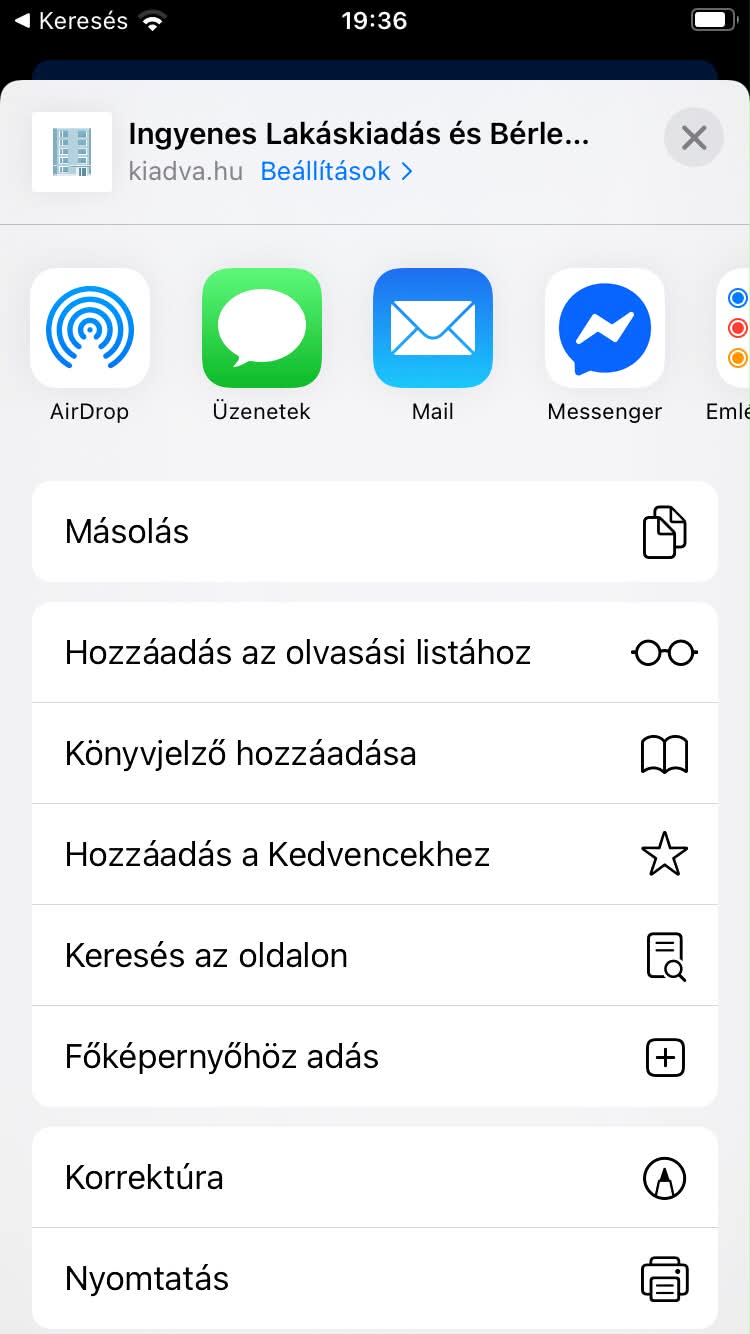
3
Kattints a Safari megosztás ikonjára, majd válaszd a "Főképernyőhöz adás" opciót.
4
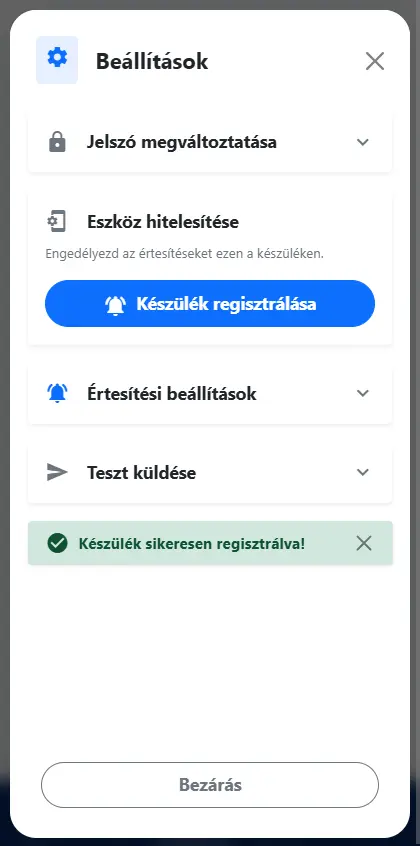
A telepített alkalmazásban a "Több\Beállítások" menüpontban
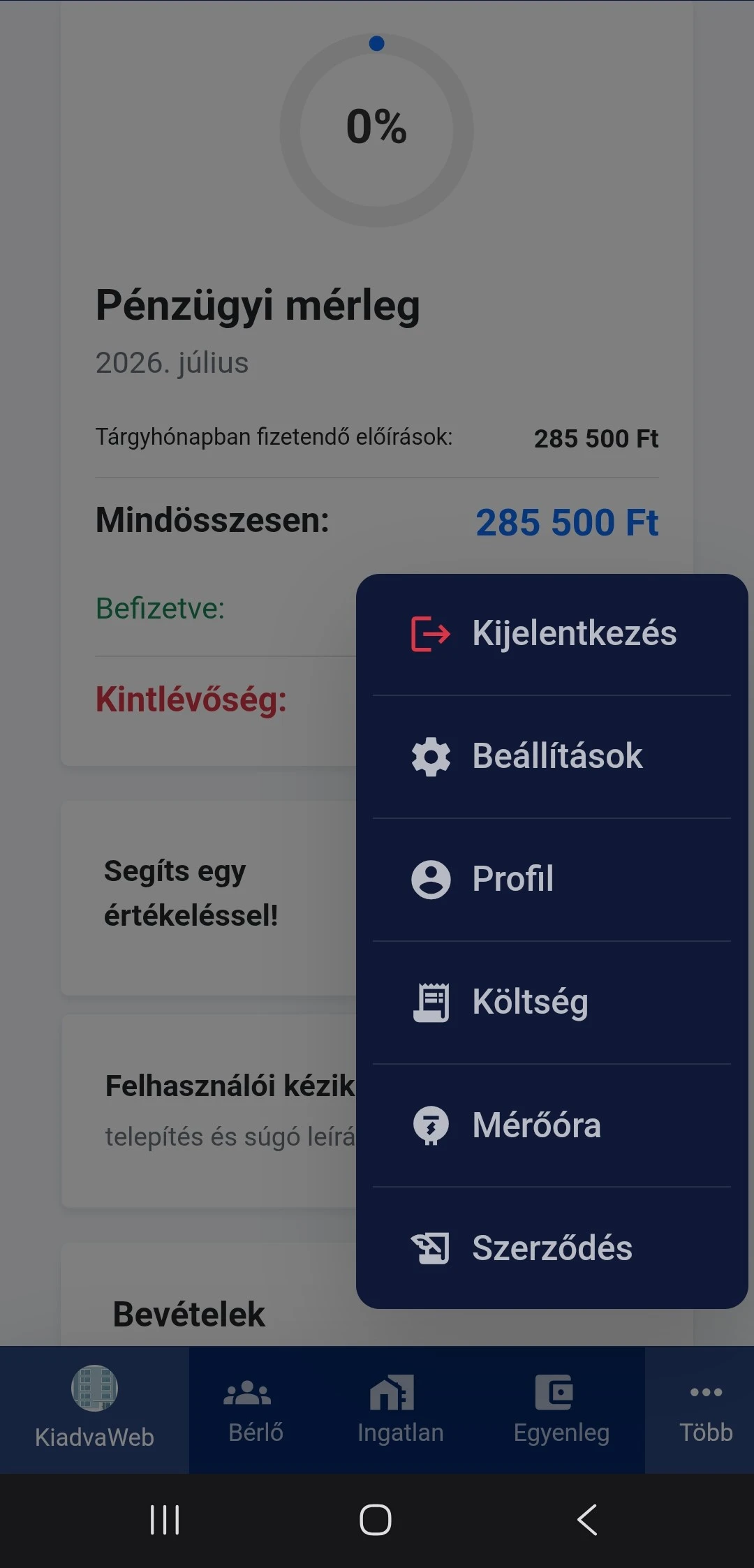
5
Koppints a "Készülék regisztrálása" gombra a push üzenetek engedélyezéséhez
 Telepítés Android eszközökön
1
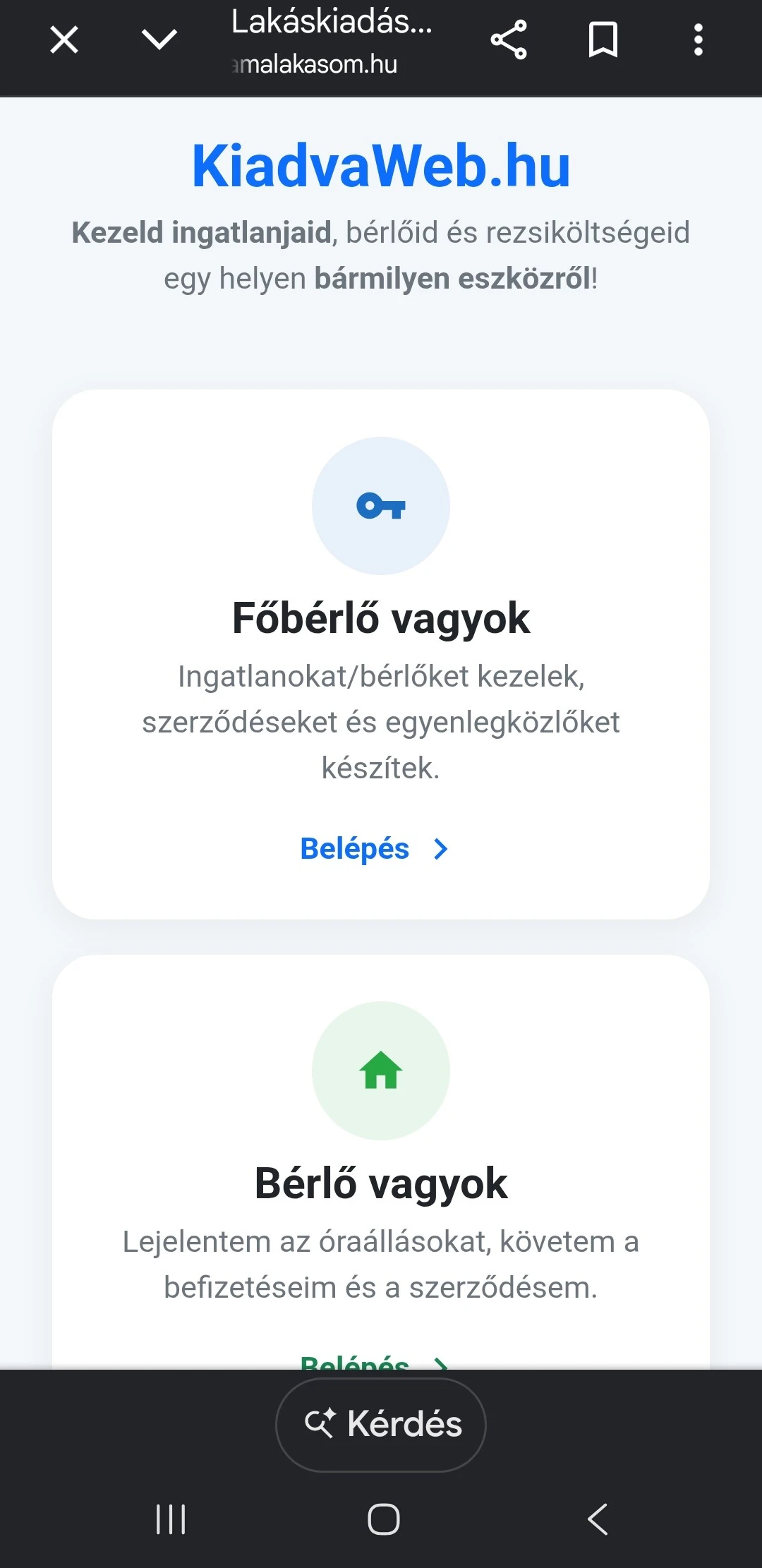
Nyisd meg a Kiadvaweb.hu címet a Chrome-ban.
2
Bökj a jobb felső három pötty ikonra
3
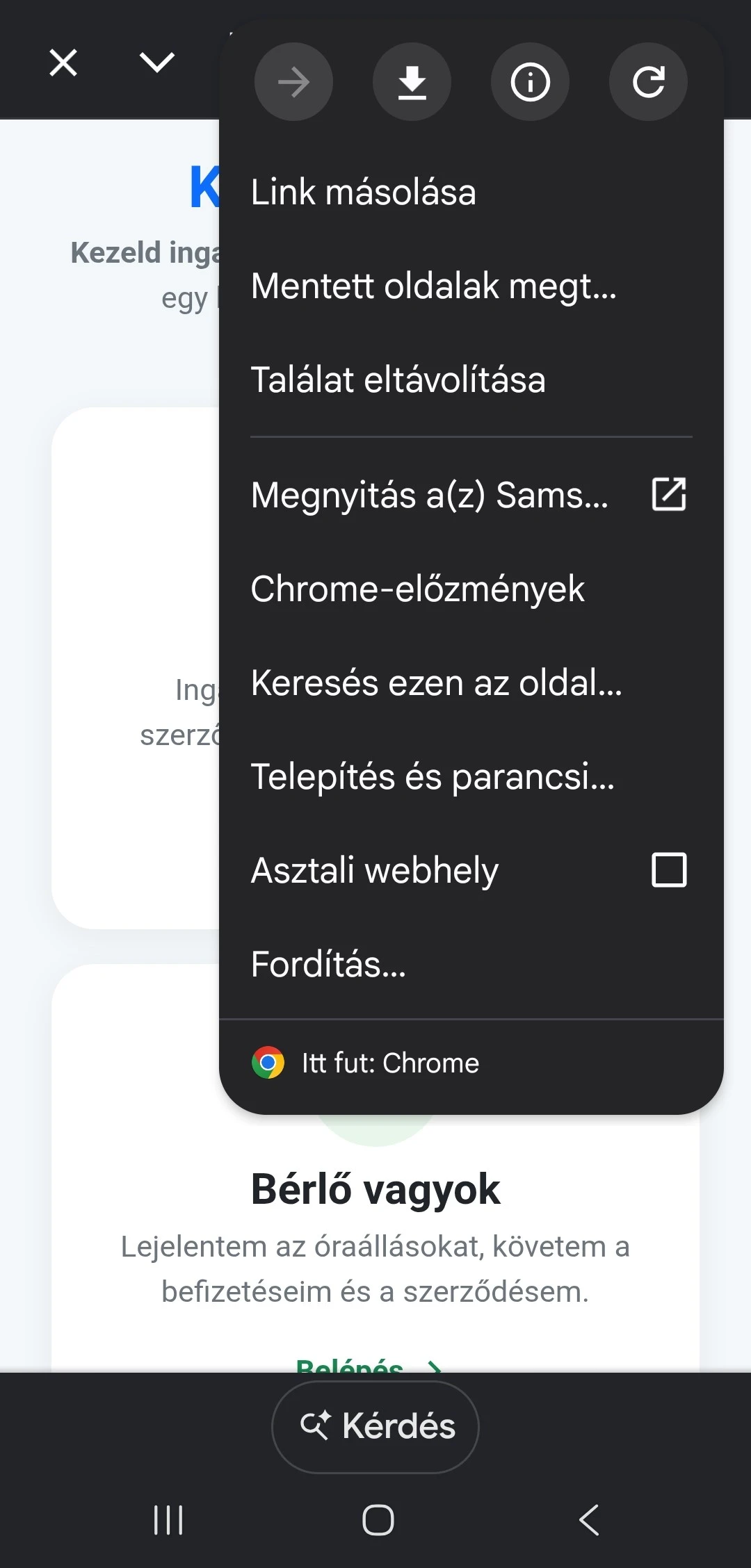
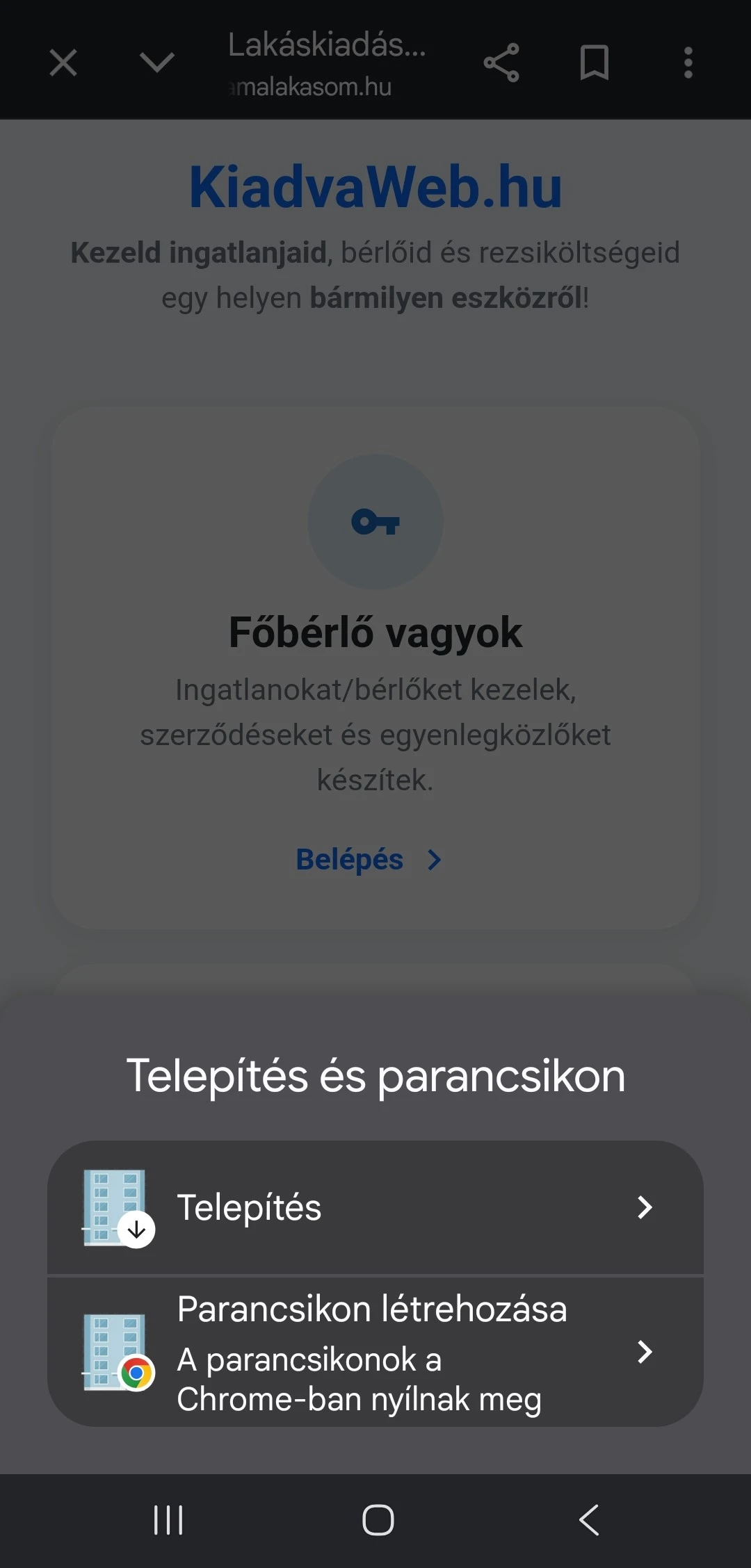
Válaszd a "Telepítés és parancsikon" opciót.
4
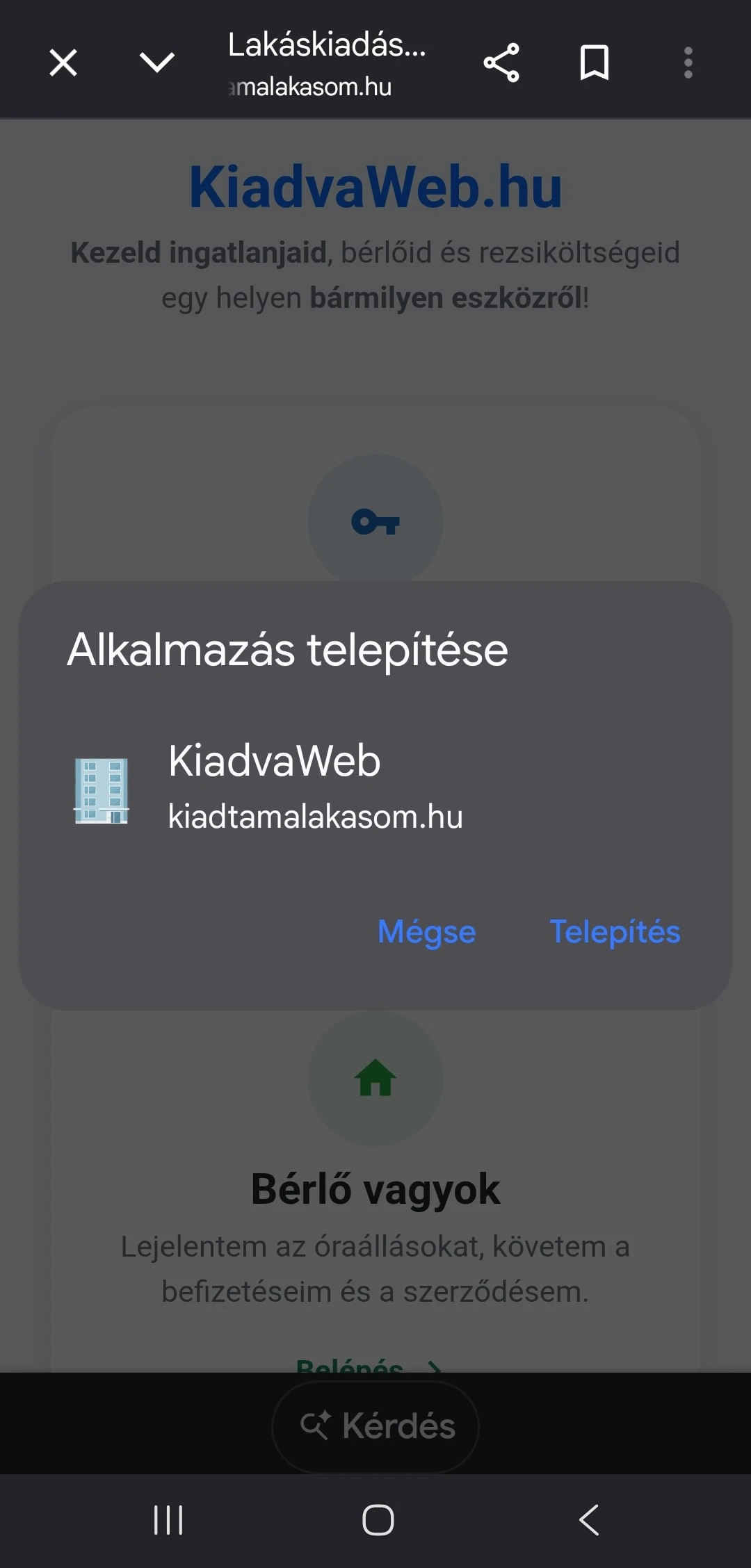
Kattints a "Telepítés" -re.
5
Válaszd a "Telepítés" opciót.
6
A telepített alkalmazásban a "Több\Beállítások" menüpontban
7
Koppints a "Készülék regisztrálása" gombra a push üzenetek engedélyezéséhez